はじめに
インストールの直後に最初に読むページです。見本のフォルダで、バックアップ設定を 1 つ作り、実行し、履歴で結果を確かめます。
到達点
このページの最後には、次の状態になります。
D:\Projects\sample-appのファイル 3 つが、E:\Backup\sample-appにコピーされている- 履歴 に、結果 ✔ 成功 の記録が 1 件ある
所要は、設定の入力と実行を合わせて数分です。
準備
DevDiskManager を入れておきます。入れていないときは、先に インストールと削除 を読んでください。
PowerShell で、コピー元に小さなファイルを 3 つ作り、コピー先に空のフォルダを作ります。
D: や E: が無い PC では、コマンドを実行する前に、D:\Projects\sample-app と E:\Backup\sample-app を、自分の PC にあるフォルダに置き換えてください。コピー先は、空のフォルダにします。このページの手順は、置き換えたフォルダでも同じです。
New-Item -ItemType Directory -Force D:\Projects\sample-app
New-Item -ItemType Directory -Force E:\Backup\sample-app
Set-Content D:\Projects\sample-app\README.md "# sample-app"
Set-Content D:\Projects\sample-app\main.c "int main(void) { return 0; }"
Set-Content D:\Projects\sample-app\notes.txt "memo"
確かめるには、次のコマンドを実行します。
Get-ChildItem D:\Projects\sample-app | Select-Object Name, LengthName Length
---- ------
main.c 30
notes.txt 6
README.md 143 つのファイルが並びます。この 3 件は、手順 2 の確認の画面の件数と照らし合わせます。大きさ(バイト数)は、ファイルの中身によって変わります。このページの画面写真は、別の中身の 3 つのファイルで撮ったため、大きさ(87 B)がここの例と違います。件数は同じです。
DevDiskManager を起動します。左のメニューに、ホーム・バックアップ・ミラーリング・クリーン・実行状況・履歴・設定 が並びます。
1. バックアップ設定を作る
コピー元とコピー先を決めて、バックアップ設定を 1 つ作ります。ここでは、準備で作った D:\Projects\sample-app をコピー元に、空のフォルダ E:\Backup\sample-app をコピー先にします。
- 左のメニューで バックアップ・ミラーリング を選びます。設定がまだ無いと、「設定がまだありません」と出ます。
- + 設定を追加 を押します(設定が既にあるときは、右上の + 追加)。右側に「バックアップ設定の追加」の入力欄が開きます。
- 基本 タブの 設定の名前 に
sample-appと入力します。 - コピー元のフォルダ に
D:\Projects\sample-appを入力します。右の 参照… を押して選ぶこともできます。 - コピー先のフォルダ に
E:\Backup\sample-appを入力します。 - 方式 は バックアップ のままにします。ほかのタブは触らず、そのまま進みます。
- 保存 を押します。左の一覧に
sample-appが追加され、右側に設定の中身が出ます。
一覧の sample-app の右に、完全バックアップ と バックアップ の札が出ます。完全バックアップ は、対象から外すものが無い(すべてのファイルを対象にする)という種類の名前です。毎回すべてをコピーするという意味ではありません。コピーするのは、新しくなったファイルと増えたファイルだけです。
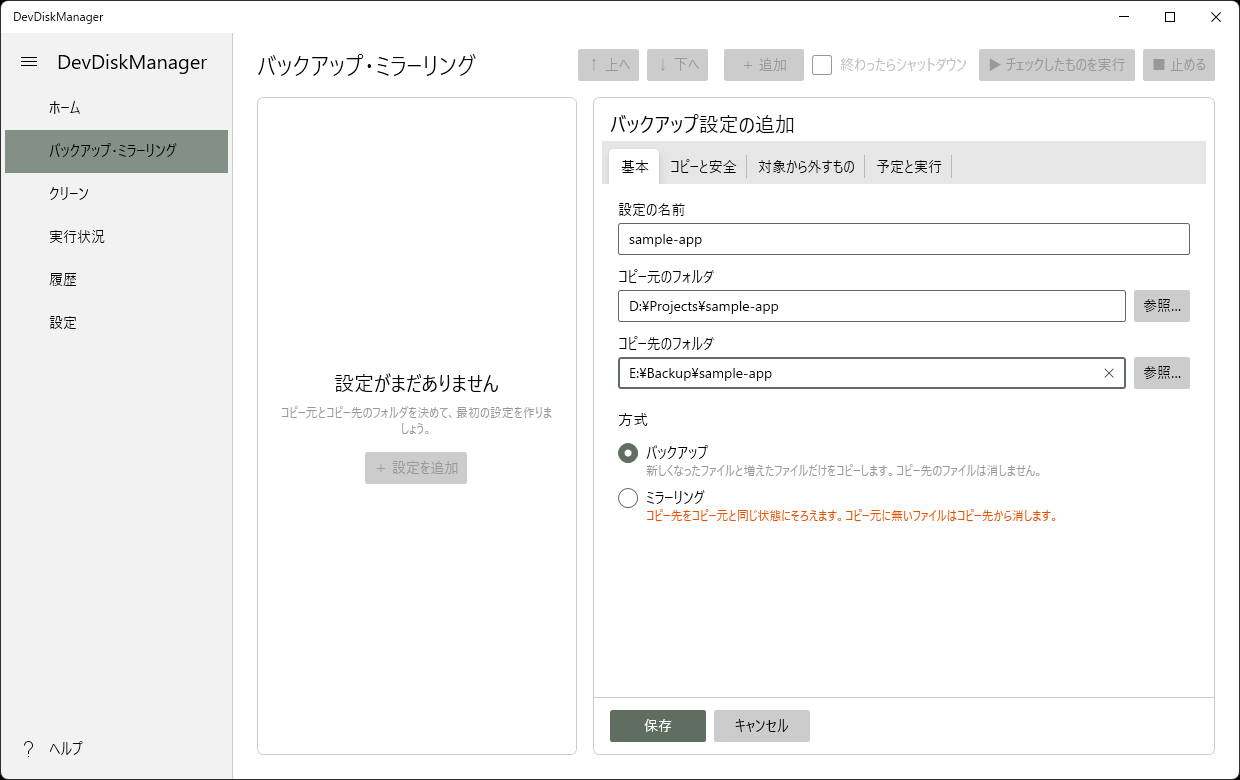
最初の 1 回は ミラーリング を選びません。ミラーリングは、コピー元に無いファイルをコピー先から消す方式で、消えるものを先に確かめる手順が加わります。最初の 1 回は、コピー先のファイルを消さない バックアップ で流れをつかみます。ミラーリングは、消えるものと戻し方 を読んでから使います。
うまくいかない場合は、入力欄の下に赤い枠でメッセージが出ます。メッセージに従って入力を直してから、もう一度 保存 を押します。
2. 実行前に確かめる
実行の前に、何がコピーされるかを一覧で見ます。この画面では、まだ何も実行しません。
- 左の一覧で
sample-appを選びます(保存の直後は、選ばれています)。 - 右側の、設定の中身の下に並ぶボタンの 実行前に確認 を押します。コピー元とコピー先を見比べて、右側が「実行前の確認: sample-app」に変わります。
- 上のまとめが「3 件(大きさ)をコピーし、0 件を消します。」になっていることを確かめます。+ 新規 のカードが
3、ほかのカードが0です。 - 下の一覧に、
main.c・notes.txt・README.mdの 3 行が、種類 新規 で並ぶことを確かめます。
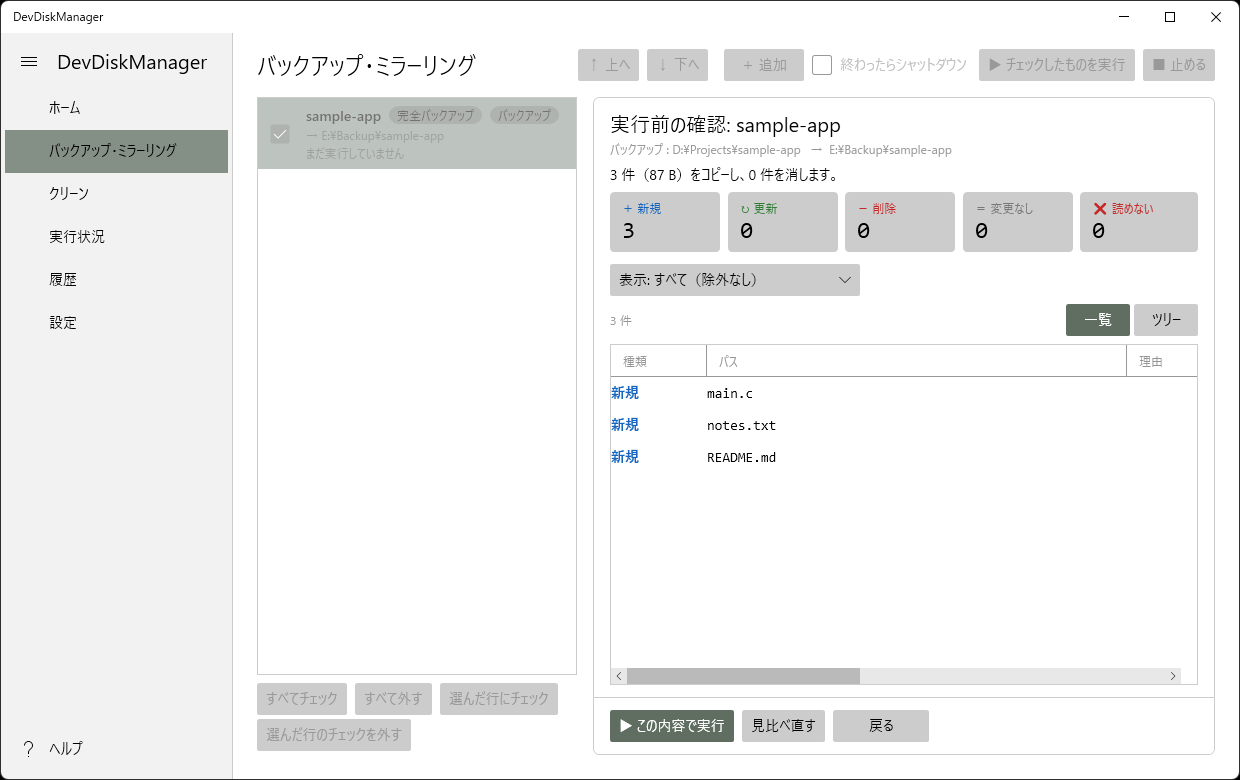
カードは、コピー先を見比べた結果の件数です。+ 新規 はコピー先に無くてコピーするもの、↻ 更新 はコピー先にある古いものを新しいもので上書きするもの、- 削除 はコピー先から消すもの、= 変更なし は同じなので何もしないもの、✖ 読めない はコピー元で読めなかったものです。最初の 1 回は、コピー先が空なので、+ 新規 だけが増えます。
うまくいかない場合は、まとめの上に赤い枠や橙色の枠でメッセージが出ます。✖ 読めない が 0 でないときは、一覧の 理由 列を読みます。+ 新規 が 3 にならないときは、準備のコマンドの結果と、手順 1 のコピー元の入力を見直し、見比べ直す を押します。
3. 実行する
- ▶ この内容で実行 を押します。画面が 実行状況 に切り替わります。
- 右の 終わったもの に
sample-appの行が並びます。右端に ✔ 成功、名前の下に「終わりました(かかった時間)。大きさ をコピーしました。」と出ます。 - エクスプローラーで
E:\Backup\sample-appを開き、3 つのファイルがあることを確かめます。
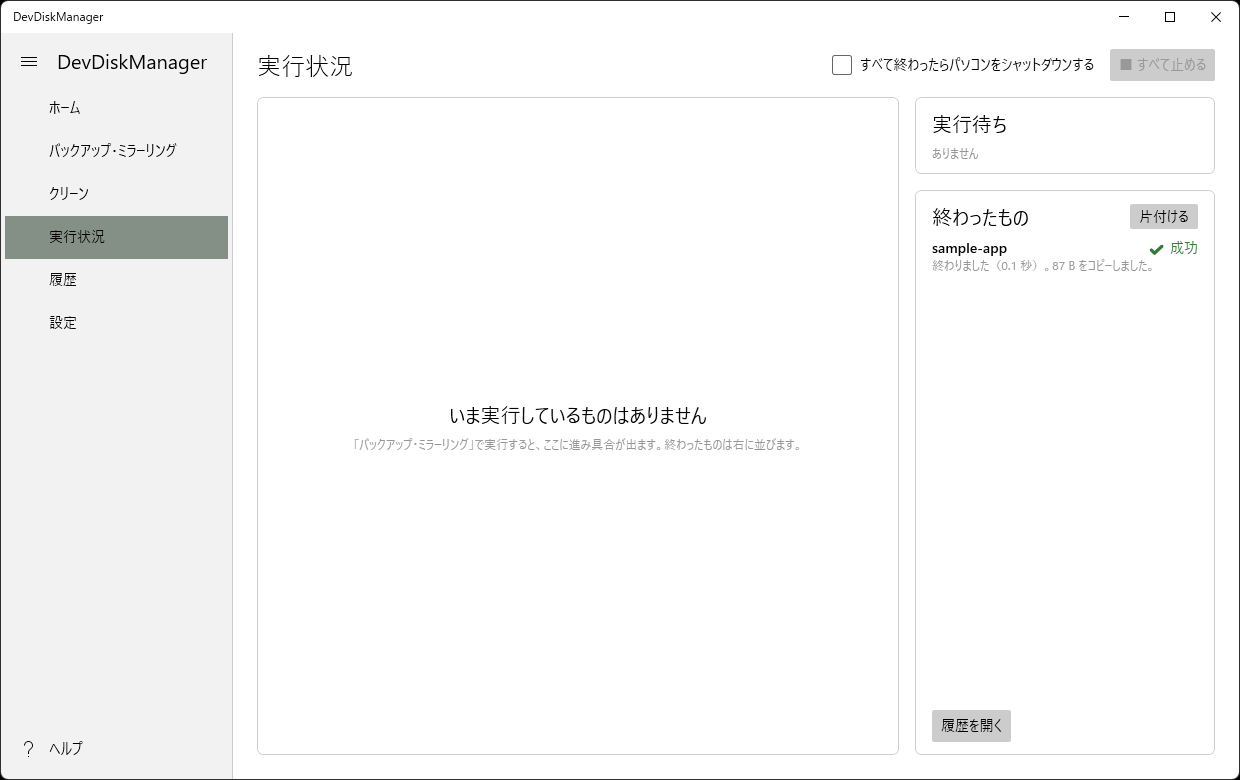
「終わりました」の代わりに「終わりましたが、件数 件のファイルを処理できませんでした」と出たときは、履歴 の明細で、失敗した行の 理由 列を読みます。手順 4 で見る場所です。
4. 履歴で確かめる
- 左のメニューで 履歴 を選びます(実行状況 の 履歴を開く でも開けます)。
- 一覧の先頭に、
sample-appの行があります。種類は バックアップ、結果は ✔ 成功、きっかけは 手動、内容は「コピー 3 件(大きさ)・変更なし 0 件」です。 - 下の 明細: sample-app の件数が「3 件」と出ます。一覧をスクロールすると、種類 新規 の 3 行(
main.c・notes.txt・README.md)が見えます。
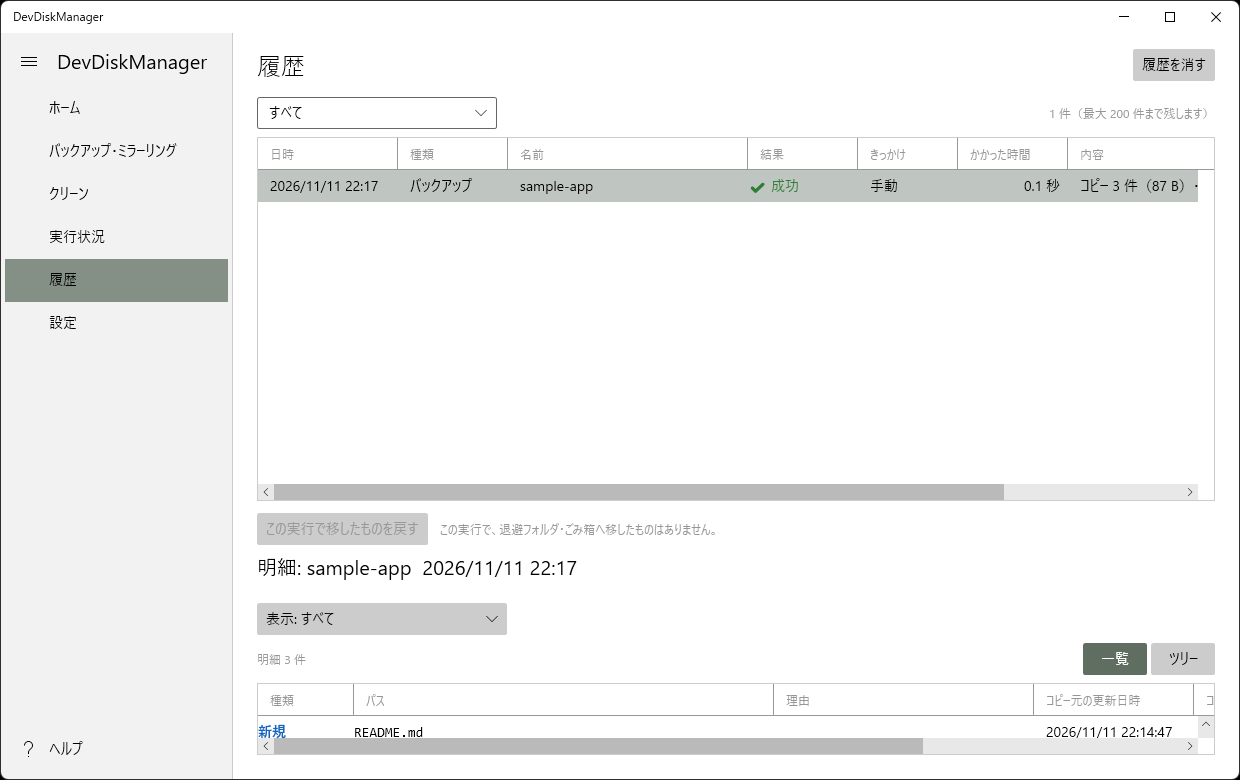
履歴は、アプリを閉じても残ります。ここまでで、バックアップ設定を作り、実行し、結果を確かめる流れが 1 周しました。
うまくいかない場合は、よくある質問 の一覧から、表示されたメッセージで引きます。
次に読む
- 予定を付けて自動で動かす: バックアップ・ミラーリングの、設定の項目
- ミラーリングを使う: 先に 消えるものと戻し方、次に バックアップ・ミラーリング
- 不要なフォルダを消してディスクを空ける: クリーン
- 消したものを戻す: 履歴の、この実行で移したものを戻す