クリーン
探すフォルダの中から、node_modules や bin・obj のような作り直せるフォルダとキャッシュを探して消し、ディスクを空ける画面です。クリーンで消したものは、ごみ箱に入らず、元に戻せません。
左のメニューの クリーン を選ぶか、Ctrl+3 で開きます。F1 か左下の ヘルプ を押すと、このページが開きます。何が消えるかの全体は 消えるものと戻し方 で説明しています。
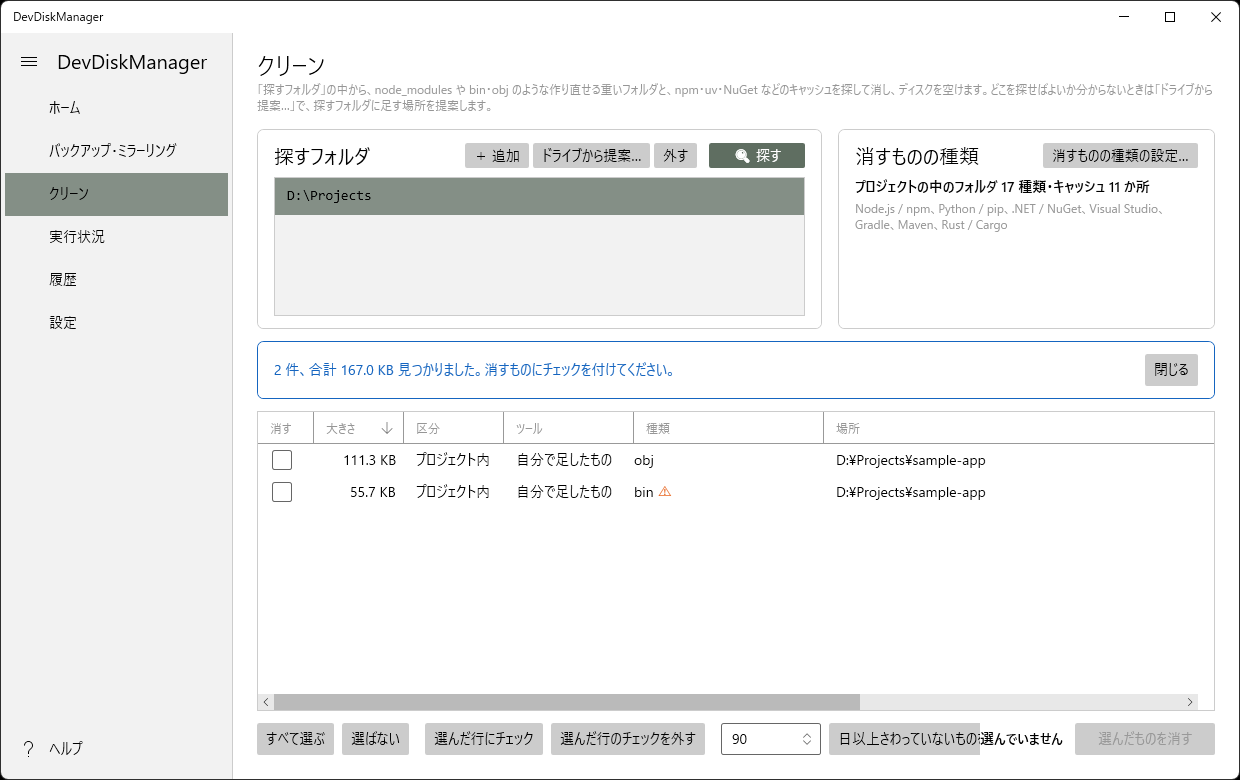
一覧
画面を部分ごとに分けて、表示・ボタン・項目の意味と、押したときに起きることを説明します。
画面の題名「クリーン」の下には、何をする画面かの説明文が出ます。探すフォルダの中から、作り直せるフォルダとキャッシュを探して消し、ディスクを空ける、という内容です。どこを探せばよいか分からないときは ドライブから提案… を使う、という案内も入っています。
探すフォルダ
| 表示・ボタン・項目 | 意味・押したときに起きること |
|---|---|
| 探すフォルダ の一覧 | 探す範囲です。この中のフォルダを、すべての階層まで探します。何も足していないと、「開発用のフォルダ(例: D:\work)を追加してください。」と出ます。行をダブルクリックすると、そのフォルダをエクスプローラーで開きます。 |
| 一覧の行を右クリック | エクスプローラーで開く・パスをコピー・一覧から外す のメニューが出ます。 |
| + 追加 | 「クリーンで探すフォルダを選ぶ」のフォルダ選択を開き、選んだフォルダを足して保存します。同じフォルダは足しません。50 件までで、超えると「探すフォルダは 50 件までです。」と出ます。 |
| ドライブから提案… | 探すフォルダに足す場所を提案する窓を開きます。ドライブから提案 を見てください。 |
| 外す | 一覧で選んだフォルダを、探すフォルダから外します。フォルダそのものは消えません。 |
| 🔍 探す | 探すフォルダの中から、消せるものを探します(F5)。探すフォルダが無いときは「先に「探すフォルダ」を追加してください。」、消すものの種類が無いときは「消すものの種類がありません。」と出て、探しません。探している間は、この部分を操作できません。 |
消すものの種類
| 表示・ボタン・項目 | 意味・押したときに起きること |
|---|---|
| 「プロジェクトの中のフォルダ N 種類・キャッシュ M か所」 | いま使う設定になっている、フォルダの名前の数とキャッシュの場所の数です。 |
| その下の、ツールの名前の並び | 選んでいるツールです。ツールを選んでいないと、「まだツールを選んでいません。」と出ます。 |
| 消すものの種類の設定… | ツールを選ぶ窓を開きます。消すものの種類 を見てください。窓で変えて保存すると、見つかったものの上に「設定が変わりました。探し直してください。」と出ます。 |
| 2 つの枠のあいだの区切り | ドラッグすると、枠の幅を変えられます。 |
探した結果
| 表示・ボタン・項目 | 意味・押したときに起きること |
|---|---|
| 青い帯(お知らせ)と 閉じる | 探した結果を知らせます。「N 件、合計 大きさ 見つかりました。消すものにチェックを付けてください。」「消せるフォルダは見つかりませんでした。」など。探さなかった場所があると、理由が帯の後ろに足されて橙色になります。多いときは 詳しく を開くと全文が読めます。閉じる を押すと帯が消えます。 |
| 「設定が変わりました。探し直してください。」 | 探したあとに、探すフォルダ・消すものの種類を変えると出ます。一覧は残りますが、消すときに今の設定で確かめ直し、合わないものは消しません。 |
| 進み具合 | 探している間だけ出ます。見たフォルダの数、見つかった件数、いま見ている場所です。見つけたあと、「大きさを数えています(n / m 件目)」と大きさを順に数えます。 |
| ■ 止める | 画面の右上に、探している間と消している間だけ出ます。押すと止めます。探すのを止めたときは、ここまでに見つかったものが残ります。大きさを数えていないものは「—」になり、チェックを付けて消せます。 |
見つかったものの表
大きい順に並びます。列の見出しを押すと、並べ替えられます。
| 列 | 意味 |
|---|---|
| 消す | チェックを付けたものが、消す対象です。複数の行を選んでいるとき、その中の 1 行のチェック欄を押すと、選んだ行すべてが同じ状態になります。 |
| 大きさ | 中身の合計です。数えている間は「数えています…」、数えていないものは「—」と出ます。 |
| 区分 | プロジェクト内(フォルダごと消す)か キャッシュ(フォルダを残して中身だけ消す)です。 |
| ツール | 見つけたツールの名前です。自分で足した決まりは「自分で足したもの」と出ます。 |
| 種類 | フォルダの名前か、キャッシュの名前です。⚠ が付いたものは、マウスを載せると、消す前に知っておくことが読めます。 |
| 場所 | プロジェクトのフォルダか、キャッシュの場所です。 |
| 中身の最終更新 | 中身でいちばん新しい更新日と、何日前かです。 |
| ファイル数 | 中のファイルの数です。 |
| 結果 | 消した後に出ます。「待っています」「消しました」「消さなかった(理由)」、または消せなかった理由です。 |
| 開く | プロジェクトのフォルダを、エクスプローラーで開きます。行のダブルクリックも同じです。 |
| 行を右クリック | 場所をエクスプローラーで開く・見つかったフォルダを選んだ状態で開く・見つかったフォルダのパスをコピー・選んだ行にチェックを付ける・選んだ行のチェックを外す のメニューが出ます。 |
行を選んで Space を押すと、選んだ行のチェックが付け替わります。
選ぶ・消す
| 表示・ボタン・項目 | 意味・押したときに起きること |
|---|---|
| すべて選ぶ・選ばない | 見つかったものすべてに、チェックを付ける・外します。 |
| 選んだ行にチェック・選んだ行のチェックを外す | 表で選んだ行だけ、チェックを付ける・外します。Shift や Ctrl を押しながら、複数の行を選べます。 |
| 日数の欄と 日以上さわっていないものを選ぶ | 日数は 1 から 3650 で、初めは 90 です。押すと、中身の最終更新がその日数以上前のものだけにチェックを付け、ほかは外します。大きさを数えていないものは選びません。 |
| 「見つかったもの N 件・合計 大きさ」 | 見つかった数と、大きさの合計です。 |
| 「N 件を選択・合計 大きさ」 | チェックを付けた数と、大きさの合計です。付けていないと「選んでいません」と出ます。 |
| 選んだものを消す | 確認の窓を開いたうえで、選んだものを消します。選んだものを消す を見てください。 |
この画面から開く窓・ダイアログ
| 開くもの | 開き方 | 説明 |
|---|---|---|
| 消すものの種類の設定 | 消すものの種類の設定… | 消すものの種類 |
| ドライブから探すフォルダを提案 | ドライブから提案… | ドライブから提案 |
| クリーンの確認 | 選んだものを消す | 選んだものを消す |
| フォルダの選択 | + 追加 | 選んだフォルダが探すフォルダに入ります |
| エクスプローラー | 開く・行のダブルクリック・右クリックのメニュー | このアプリの外の窓です |
選んだものを消す
消した結果は、履歴 に「クリーン」として残ります。実行状況 の画面には出ません。
クリーンで消したものは、ごみ箱に入らず、元に戻せません。
消す前に、確認ダイアログの一覧で場所を確かめてください。
- 消すものにチェックを付けます。
- 選んだものを消す を押します。「クリーンの確認」のダイアログが開きます。
- 「選んだ N 件(合計 大きさ)を消します。」「ごみ箱には入らず、元に戻せません。」と出て、その下に消す場所が並びます。20 件を超えると、残りは「ほか N 件」にまとまります。キャッシュがあると、「フォルダを残して中身だけを消します。」と出ます。「気をつけること:」には、ツールごとの注意が並びます。
- 場所が正しいことを確かめて、OK を押します。やめるときは キャンセル を押します。キャンセル が最初に選ばれているので、Enter を押すと、消さずに閉じます。
消し終わると、表の 結果 列が変わります。
| 結果の表示 | 意味 |
|---|---|
| 消しました | 消えたものです。一覧から外れます。 |
| 消さなかった(理由) | 消す直前の確かめで止めたものです。リンクに差し替わった、名前が変わった、消してはいけない場所に当たった、バックアップのコピー先に当たった、設定が変わった、目印が無くなった、などの理由が付きます。チェックは外れ、一覧に残ります。 |
| 消せなかった理由(赤字) | 使用中のファイルなどで、消しきれなかったものです。残った分の大きさに直り、チェックは付いたままです。 |
終わると、「N 件を消して、大きさ 空きました。」と帯に出ます。消しきれなかったものや、消さなかったものがあると、橙色の帯になり、その件数が足されます。
消している途中で止めたとき
消している間は、画面の右上の ■ 止める を押すと止められます。止めた時点までに消えたものは、元に戻りません。
- すでに消し終えたものは、結果 列が「消しました」になって一覧から外れています。
- 止めたときに消している最中だったフォルダは、そこまでに消えた分が消えたままで、残りが残ります。このフォルダの 結果 は空に戻り、チェックは付いたまま、一覧に残ります。一覧の大きさは、消す前に数えた値のままです。探し直すと数え直します。
- まだ始めていなかったものも、結果 が空に戻り、チェックは付いたまま、一覧に残ります。
- 終わりの帯は、「途中で止めました。N 件を消して、大きさ 空きました。」です。N と 大きさ は、消し終えたものだけの数です。履歴には、結果 ■ 中止 の「クリーン」の記録が残ります。
残ったものをもう一度消すときは、チェックを確かめて、選んだものを消す を押します。
消すフォルダの中のリンク
消すフォルダの中に、ジャンクションやシンボリックリンクがあるときは、リンクそのものだけを外します。リンク先のフォルダとファイルは消しません。フォルダの大きさとファイル数にも、リンク先の中身は数えません。消す対象のフォルダそのものが、確認のあとでリンクに差し替わっていたときは、「消さなかった(リンクに差し替わっている)」になります。
消すものの種類
探して消す対象の種類を決める別ウィンドウです。題名は「消すものの種類の設定」で、消すものの種類の設定… で開きます。F1 を押すと、この節が開きます。使っているツールを選ぶと、そのツールの作業フォルダとキャッシュが種類に入ります。
窓の上の説明文は、消す対象を 2 種類に分けています。プロジェクトの中のフォルダ は、探すフォルダの下から探して、フォルダごと消します。キャッシュ は、探すフォルダとは関係なく決まった場所を見に行き、フォルダは残して中身だけを消します。
| 表示・ボタン・項目 | 意味・押したときに起きること |
|---|---|
| 上の青字 | 探すフォルダの中のプロジェクトを調べた結果です。「探すフォルダの中のプロジェクトで使われているツールが N 個あります」と出ます。探すフォルダが無いと、調べません。 |
| ツールの名前で絞り込む | ツールの名前か分類に、入力した文字が含まれるものだけを、左の一覧に出します。 |
| 左のツールの一覧 | 分類ごとに並びます(JavaScript / Node.js・Python・.NET / Visual Studio・Java / Android・そのほかの言語・ゲーム開発・エディタ・AI・機械学習・ブラウザ・Windows)。チェックを付けたものが、選んだツールです。初めは、Node.js / npm・Python / pip・.NET / NuGet・Visual Studio・Gradle・Maven・Rust / Cargo が選ばれています。 |
| 各ツールの「● このパソコンにあり」 | コマンド・インストール情報・キャッシュの場所などが、このパソコンにあるツールです。マウスを載せると、見つけた理由が読めます。 |
| 各ツールの「● プロジェクトで使用」 | 探すフォルダの中のプロジェクトで使われているツールです。 |
| 一覧の最後の「自分で足したもの」 | どのツールにも属さない、自分で足したフォルダの名前とキャッシュの場所です。 |
| プロジェクトで使われているツールをすべて選ぶ | 「● プロジェクトで使用」の印が付いたツールに、まとめてチェックを付けます。印が 1 つも無いと押せません。 |
| このパソコンで見つかったツールをすべて選ぶ | 「● このパソコンにあり」の印が付いたツールに、まとめてチェックを付けます。 |
| 右の、ツールの中身 | 左で選んだツールの説明と、そのツールのフォルダの決まりとキャッシュの場所です。ツールにチェックを付けていないと、入る内容を灰色の見本で出します。チェックを付けると、使える内容になります。 |
| プロジェクトの中のフォルダの行 | 使う のチェック、フォルダの名前、目印(カンマ区切り)、外す が並びます。フォルダの名前が合い、すぐ外側のフォルダに目印のファイルかフォルダがあるものだけが候補になります。たとえば Node.js / npm の node_modules は目印が package.json で、package.json のあるフォルダの中の node_modules だけが候補になります。.NET / NuGet の bin と obj は、目印が *.csproj・*.vbproj・*.fsproj です。目印を空にできるのは、ツールの一覧に目印なしで入っている決まりだけです。それ以外で空にすると、赤字で「目印が無いため使えません。」と出ます。 |
| + フォルダの名前を足す | 選んでいるツールの下に、空の行を足します。 |
| キャッシュの行 | 使う のチェック、名前、場所、外す が並びます。場所には %LOCALAPPDATA% のような書き方と、途中の 1 段の * が使えます。右に「このパソコンにあります」「このパソコンには見つかりません」「このパソコンに N か所あります」と出ます。 |
| + キャッシュの場所を足す | 「キャッシュの場所を選ぶ(中身だけを消します)」のフォルダ選択を開き、選んだ場所を足します。消すと困る場所は、「この場所は中身を消すと困るため、キャッシュの場所にできません。」と出て、足せません。 |
| 行の赤字・橙色の字 | 赤字は、その行が使えない理由です。橙色の字は、消す前に知っておくことです。 |
| はじめの状態に戻す | 確認のあと、選んだツールと、その中身のオン・オフを、はじめの状態に戻します。自分で足したものは残ります。 |
| 下の「選んだツール N 個・探すフォルダ N 種類・見に行くキャッシュ N か所」 | いま使う設定の数です。 |
| 保存 | 内容を確かめて、設定に反映し、窓を閉じます。名前が空の行や使えない行があると、題名「消すものの種類の設定」の警告が出て、閉じません。 |
| やめる | 変えた内容を捨てて、窓を閉じます。 |
ドライブから提案
ドライブの中から、消せるフォルダやキャッシュのある場所を探し、探すフォルダに足す場所を提案する別ウィンドウです。題名は「ドライブから探すフォルダを提案」で、ドライブから提案… で開きます。F1 を押すと、この節が開きます。
探すのは場所だけで、大きさは数えません。ドライブによっては数分かかります。どれだけ空くかは、足したあとに、クリーンの画面の 🔍 探す で分かります。
| 表示・ボタン・項目 | 意味・押したときに起きること |
|---|---|
| 探すドライブ のチェック | 「D: ローカル ディスク(空き X / Y)」の形で、ドライブが並びます。初めは、ローカル ディスクだけにチェックが付いています。1 つも付けずに探すと、「探すドライブを 1 つ以上選んでください。」と出ます。 |
| 🔍 探す | チェックを付けたドライブを探します。「消すものの種類」に合うフォルダと、選んだツールのキャッシュの場所が対象です。 |
| ■ 止める | 探している間だけ出ます。押すと止め、ここまでに見つかったものから提案します。 |
| 説明と進み具合の帯 | 探す前は使い方、探している間は見たフォルダの数と見つかった数、終わると「N か所を提案します」の結果が出ます。探さなかったドライブなどがあると、橙色で足され、多いときは 詳しく で全文が読めます。 |
| 提案の表の 足す | チェックを付けた場所が、選んだものを追加する で探すフォルダに入ります。もう探すフォルダに入っている行は、チェックを付けられません。 |
| フォルダ | 提案する場所です。近くで見つかったものは、すべてを含むフォルダ 1 つにまとめて提案します。 |
| 消せるフォルダ・プロジェクト | その中で見つかった、消せるフォルダの数と、プロジェクトの数です。キャッシュの場所は、「—」と「キャッシュ」と出ます。 |
| 見つかったフォルダ | 見つかったフォルダの名前です。5 種類以上は、「ほか N 種類」にまとまります。 |
| 名前の無い列 | 「追加済み」は、もう探すフォルダに入っている場所です。「今の N か所をまとめる」は、追加すると、その中にある今の探すフォルダ N か所が、このフォルダ 1 つにまとまることを示します。 |
| 📂 開く | その場所を、エクスプローラーで開きます。行のダブルクリックも同じです。 |
| 行を右クリック | チェックの付け外し(選んだ行にチェックを付ける・選んだ行のチェックを外す・すべてにチェックを付ける・すべてのチェックを外す)、エクスプローラーで開く、パスをコピー のメニューが出ます。行を選んで Space を押すと、選んだ行のチェックが付け替わります。 |
| すべてチェック・すべて外す・選んだ行にチェック・選んだ行を外す | 下の左にあります。提案の表のチェックを、まとめて付け外します。 |
| 選んだものを追加する | チェックを付けた場所を、探すフォルダに足し、窓を閉じます。足す場所の中にあった今の探すフォルダは、足した場所にまとまります。探すフォルダは 50 件までです。クリーンの画面の帯に、「探すフォルダを N か所足しました。」と出ます。 |
| 閉じる | 何も足さずに、窓を閉じます。探している途中なら止めます。 |