バックアップ・ミラーリング
コピー元のフォルダをコピー先のドライブへ写す設定を作り、実行する画面です。設定の一覧と詳細の見方を説明します。ミラーリングも、この画面で扱います(ミラーリング専用の画面はありません)。
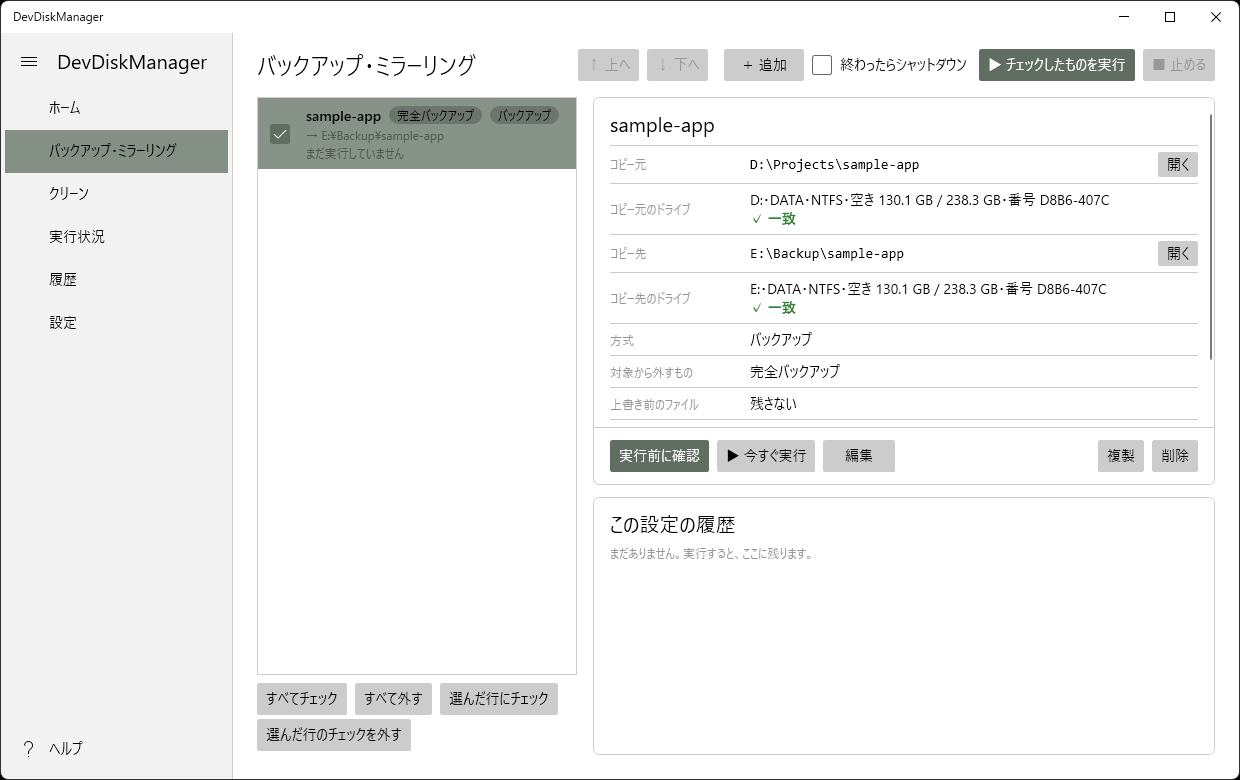
一覧
画面を部分ごとに分けて、表示・ボタン・項目の意味と、押したときに起きることを説明します。左のメニューの バックアップ・ミラーリング を選ぶか、Ctrl+2 で開きます。F1 か左下の ヘルプ を押すと、このページが開きます。設定の入力欄を開いているときは 設定の項目、実行前の確認を開いているときは 実行前の確認 の節が開きます。
画面の上の行
| 表示・ボタン | 意味・押したときに起きること |
|---|---|
| ■ 止める | 実行中のバックアップを止め、実行待ちを取り消します。実行中のときだけ押せます。書きかけのファイルは残しません。編集中でも押せます。 |
| ↑ 上へ・↓ 下へ | 選んだ設定を一覧の 1 つ上・1 つ下へ動かします(Alt+↑・Alt+↓)。▶ チェックしたものを実行 は、一覧の順に動きます。 |
| + 追加 | 新しい設定を作ります(Ctrl+N)。右側に設定の入力欄が開きます。入力欄は 設定の項目 で説明します。 |
| 終わったらシャットダウン | チェックを付けると、実行がすべて終わったあと、60 秒の猶予をおいてパソコンをシャットダウンします。猶予の間は、シャットダウンを取り消す で取り消せます。実行状況 の画面と同じ指定です。シャットダウンしない場合は 終わったらシャットダウン にあります。 |
| ▶ チェックしたものを実行 | 左の一覧でチェックした設定を、一覧の順に実行します。押すと「チェックしたものを実行」の確認が出て、実行する設定の名前と方式が並びます。OK を押すと実行を始め、実行状況 の画面へ移ります。確かめていないミラーリングは、実行せずに飛ばしてお知らせを出します。確かめ済み にするまで、ミラーリングはこの方法では動きません。チェックした設定が 1 つも無いときは、実行せずにお知らせを出します。 |
| お知らせの帯と 閉じる | 止めた理由や、操作できなかった理由が出ます。閉じる を押すと消えます。 |
右側に設定の入力欄か実行前の確認を開いている間は、↑ 上へ・↓ 下へ・+ 追加・終わったらシャットダウン・▶ チェックしたものを実行 と左の一覧は操作できません。■ 止める だけは押せます。
左の設定の一覧
| 表示・ボタン・項目 | 意味・押したときに起きること |
|---|---|
| 設定がまだありません/+ 設定を追加 | 設定が 1 つも無いときだけ出ます。+ 設定を追加 は + 追加 と同じです。 |
| 行の左のチェック | 「設定の名前 を実行の対象にする」のチェックです。▶ チェックしたものを実行 と、決まった時刻の自動実行は、チェックした設定が対象です。付け外しはすぐ保存されます。 |
| 名前の右の 2 つの札 | 左の札は種類(開発用 か 完全バックアップ)、右の札は方式(バックアップ か ミラーリング)です。 |
| 名前の下の「→」 | コピー先のフォルダです。 |
| 行の左下 | 前回の結果と日時です(✔ 成功・✖ 失敗あり・■ 中止)。一度も実行していないときは「まだ実行していません」と出ます。 |
| 行の右下の「次回」 | 予定を付けた設定の、次に動く日時です。 |
| すべてチェック・すべて外す | すべての設定のチェックを付ける・外します。 |
| 選んだ行にチェック・選んだ行のチェックを外す | 一覧で選んだ行だけ、チェックを付ける・外します。Shift や Ctrl を押しながら行を選ぶと、まとめて選べます。 |
| 行を右クリック | 次のメニューが出ます。選んだ行にチェックを付ける、選んだ行のチェックを外す、すべてチェック、すべて外す、▶ 今すぐ実行、実行前に確認、コピー元を開く、コピー先を開く、コピー元のパスをコピー、コピー先のパスをコピー、編集、複製、↑ 上へ、↓ 下へ、削除。 |
| 一覧と右側のあいだの区切り | ドラッグすると、一覧の幅を変えられます。 |
右側の、選んだ設定の詳しい表示
左の一覧で設定を選ぶと、右側に中身が出ます。何も選んでいないときは、「左の一覧から設定を選ぶと、ここに中身が出ます。」と出ます。
| 表示・ボタン・項目 | 意味・押したときに起きること |
|---|---|
| 実行前に確認 | 何をコピー・上書き・削除するかを先に一覧で見ます。まだ何も実行しません。右側が 実行前の確認 に変わります。 |
| ▶ 今すぐ実行 | この設定を実行します。進み具合は 実行状況 の画面に出ます。確かめていないミラーリングの設定では、実行せずに 実行前に確認 を開きます。 |
| 編集 | 右側に設定の入力欄を開きます。設定の項目 を見てください。実行中か実行待ちの設定は、編集できません。 |
| 複製 | この設定の写しを、「設定の名前 のコピー」という名前の新しい設定として、入力欄に開きます。保存 を押すまで、設定は増えません。 |
| 削除 | 確認のあと、設定を消します。確認の画面に「設定だけを消します。コピー先のファイルは消えません」と出ます。実行中か実行待ちの設定と、入力欄か確認を開いている設定は、削除できません。 |
| コピー元・コピー先と、右の 開く | 設定したフォルダです。開く を押すと、エクスプローラーでそのフォルダを開きます。 |
| コピー元のドライブ・コピー先のドライブ | 今つながっているドライブ(ドライブ名・ラベル・ファイルシステム・空き・番号)と、保存したときに記録したドライブとの比べ結果です。✓ 一致 なら同じドライブです。⚠ 記録と違う(記録の内容が続きます)なら、実行の前に止まります。つながっているのが正しいドライブなら、編集 を開いて 保存 を押すと、いまのドライブで記録し直すかを聞かれます(コピーと安全タブ)。違うディスクなら、正しいドライブをつなぎ直します。詳しくは よくある質問の、「記録と違うドライブ」と言われて実行が止まる にあります。ほかに ⚠ つながっていない、⚠ 未記録(まだ確かめていません) があります。この比べ結果は、設定の ドライブを確かめる をオンにしているときだけ出ます。 |
| 今のドライブを記録する | まだドライブを記録していない設定にだけ出ます。押すと、今つながっているドライブを記録します。正しいドライブがつながっているのを確かめてから押します。つながっていない側は記録せず、お知らせを出します。 |
| 方式 | バックアップ か ミラーリング です。 |
| 対象から外すもの | コピーしないものの短い説明です。完全バックアップ、または「パターン指定(3パターン+Git・SVN の除外設定)」の形で出て、大きさの上限(「1,024 MB 超を除外」)と外す拡張子の数が続きます。 |
| 消すファイル | ミラーリングの設定にだけ出ます。コピー先から消すファイルをどうするか(ゴミ箱・退避フォルダ・完全に消す)です。コピーより先に消す設定のときは、「(コピーより先)」が付きます。消えるものと戻し方 で、行き先と戻せるかを説明しています。 |
| 上書き前のファイル/退避フォルダを開く | 上書きされる古いファイルを残す回数です(「5 回分残す」・「残さない」)。退避フォルダを使う設定のときだけ 退避フォルダを開く が出て、押すとコピー先の .ddm-archive をエクスプローラーで開きます。 |
| 予定・前回の結果 | 予定の内容(「毎日 12:00」「毎週 月・火・水・木・金 12:00」「6 時間ごと」「予定なし」)と次回の日時、前回の結果です。前回の結果には、コピーした件数と、あれば削除した件数・失敗した件数が出ます。 |
| 時刻のずれ | ⚠ 付きの注意が出たときだけ出ます。ファイルシステムの更新日時の持ち方と、設定した許容幅が合っていないときの注意です。 |
この設定の履歴
右側の下に、選んだ設定の実行の記録が並びます。まだ実行していないときは「まだありません。実行すると、ここに残ります。」と出ます。
| 表示・ボタン・項目 | 意味・押したときに起きること |
|---|---|
| 日時・結果・きっかけ・かかった時間・内容 | 実行した日時、結果(✔ 成功・✖ 失敗あり・■ 中止)、実行のきっかけ(手動・チェックしたものを実行・予定・自動実行)、かかった時間、コピー・削除の件数です。 |
| 行をダブルクリック/右クリックの 履歴の画面で開く | 履歴 の画面へ移り、その実行の明細を開きます。 |
| 右クリックの 内容をコピー | その行の内容をクリップボードへコピーします。 |
この画面から開く窓・ダイアログ
| 開くもの | 開き方 | 説明 |
|---|---|---|
| 設定の入力欄(右側) | + 追加・編集・複製 | 設定の項目 |
| 実行前の確認(右側) | 実行前に確認。確かめていないミラーリングの ▶ 今すぐ実行 でも開く | 実行前の確認。ここに ✓ 確かめ済みにする がある |
| コピー先の確認 | 新しい設定か、コピー元・コピー先を変えた設定を、保存 するとき。コピー先がコピー元と似ていないときだけ出る | 保存のときの「コピー先の確認」 |
| ドライブを記録し直すかの確認 | 記録したドライブと違うドライブがつながっている設定を、保存 するとき | 設定の項目 の コピーと安全 タブ |
| 使用中のファイルを読むときの確認 | 使用中で読めないファイルがあり、設定でシャドーコピーをオンにしているときに、実行中に出る | 使用中のファイルはシャドーコピーから読む |
| ミラーリングの確認 | 消し方が 完全に消す のミラーリングで、▶ この内容で実行 を押す | 実行前の確認 |
| チェックしたものを実行の確認 | ▶ チェックしたものを実行 | この表の上の「画面の上の行」の ▶ チェックしたものを実行 の行 |
| 削除の確認 | 削除 | この表の 削除 の行 |
| フォルダを選ぶ窓 | 参照… | 設定の項目 の 基本 タブ |
| エクスプローラー | 開く・退避フォルダを開く・コピー元を開く・コピー先を開く | このアプリの外の窓です |
| 実行状況の画面 | 実行を始める | 実行状況 |
| 履歴の画面 | 履歴の行のダブルクリック | 履歴 |
| 設定の画面 | 拡張子の候補を変える… | 設定 |
設定の項目
設定を追加・編集するときに入力する項目です。コピー元・コピー先・方式・消すファイルの扱いなどを説明します。右側の入力欄は、基本・コピーと安全・対象から外すもの・予定と実行 の 4 つのタブに分かれています。タブを切り替えても、入力した内容は残ります。保存 を押すまで、元の設定は変わりません。「既定値」の列は、+ 追加 で新しく作るときの値です。
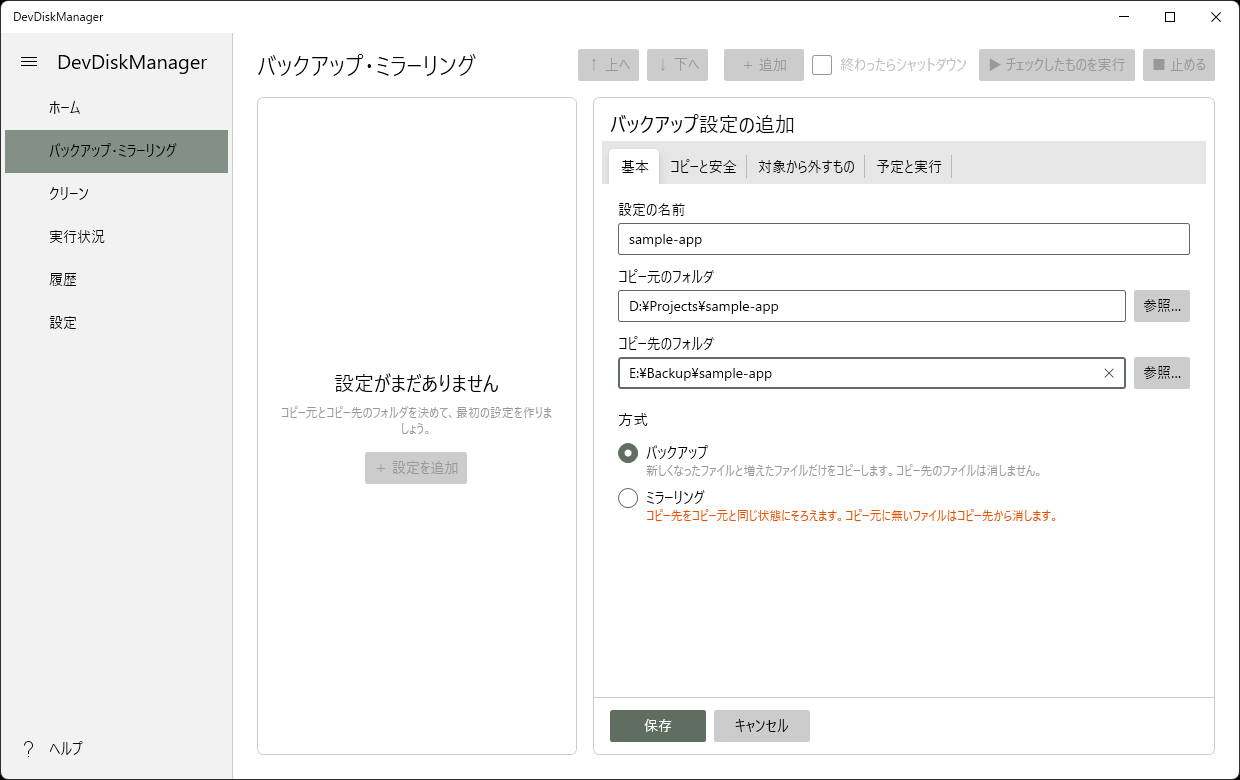
基本タブ
| 項目 | 意味・押したときに起きること | 既定値 |
|---|---|---|
| 設定の名前 | 一覧に出す名前です。100 文字までです。ほかの設定と同じ名前(大文字と小文字の違いは区別しません)にはできません。 | 空 |
| コピー元のフォルダ・参照… | 写す元のフォルダです。ドライブから始まる形(D:\Projects\sample-app)で入力します。参照… を押すと、「コピー元のフォルダを選ぶ」の窓が開きます。設定の名前が空のときは、選んだフォルダの名前が設定の名前に入ります。 | 空 |
| コピー先のフォルダ・参照… | 写し先のフォルダです。参照… を押すと、「コピー先のフォルダを選ぶ」の窓が開きます。 | 空 |
| 方式の バックアップ | 新しくなったファイルと増えたファイルだけをコピーします。コピー先のファイルは消しません。 | 選ばれています |
| 方式の ミラーリング | コピー先をコピー元と同じ状態にそろえます。コピー元に無いファイルはコピー先から消します。初めて実行する前に、実行前の確認 で消えるものを確かめます。 | 選ばれていません |
| 消すファイルの扱い | ミラーリングを選んだときだけ出ます。完全に消す(元に戻せません)、ゴミ箱へ移す、退避フォルダへ移す(コピー先の .ddm-archive へ、実行した日時ごとに移して残します)から選びます。行き先と戻し方は 消えるものと戻し方 にあります。 | ゴミ箱へ移す |
| 消すファイルの扱いの下のお知らせ | 新しく作る設定で、消し方を選ぶ前にコピー先がゴミ箱の無いドライブ(USB メモリ・ネットワーク上のドライブ)になると、退避フォルダへ移す に自動で切り替わり、理由が出ます。消し方を選び直すと、それ以降は自動で変わりません。 | 出ません |
| コピーより先に、コピー先の要らないファイルを消す | ミラーリングを選んだときだけ出ます。コピー先の空きが少ないときに使います。オフだと、コピーを済ませてから消します。 | オフ |
コピーと安全タブ
更新日時の許容幅がファイルシステムに合っていないときは、タブの名前の右に ⚠ が付きます。
| 項目 | 意味・押したときに起きること | 既定値 |
|---|---|---|
| 上書きする前のファイルを残す | 上書きされる古いファイルを、コピー先の .ddm-archive へ実行した日時ごとに移します。 | オフ |
| 残す回数 | 退避フォルダに残す回数(実行 1 回分が 1 回)です。1〜100 で入力し、古いものから消えます。上書き前を残すとき、またはミラーリングで 退避フォルダへ移す を選んだときだけ出ます。 | 5 |
| コピー元とコピー先のドライブが記録したものと同じか、実行の前に確かめる | 保存したときにドライブのラベルと固有番号を記録し、違うディスクがつながっていたら何もせずに止めます。オンの間、記録しているドライブと、今のドライブが下に出ます。記録したものと違うドライブがつながっている設定を保存すると、「コピー元のドライブが、記録したものと違います。」(コピー先も同じ形)の確認が出ます。OK を押すと今のドライブで記録し直し、キャンセル を押すと記録はそのままで、ほかの変更だけを保存します。 | オン |
| 使用中のファイルはシャドーコピーから読む | ほかのアプリが開いていて読めないファイルを、Windows のシャドーコピー(その時点の写し)から読みます。説明は 使用中のファイルはシャドーコピーから読む にあります。 | オフ |
| 更新日時のずれの許容幅 | ここで決めた秒数までの更新日時のずれは、同じファイルとみなします。0〜3600 秒です。FAT32 などは更新日時を 2 秒単位でしか持てないため、0 秒にすると変わっていないファイルまで毎回コピーし直します。下に、コピー元とコピー先のファイルシステムが出ます。値が合っていないときは、⚠ 付きの注意が出ます。 | 2 秒 |
対象から外すものタブ
| 項目 | 意味・押したときに起きること | 既定値 |
|---|---|---|
| 完全バックアップ(何も外さない) | パターンもバージョン管理の除外設定も使わず、コピー元をすべてコピーします。大きさの上限と拡張子だけは使います。 | 選ばれています |
| 開発用(作り直せる不要なファイルを外す) | パターンとバージョン管理(Git・SVN)の除外設定に当てはまるもの(node_modules・bin・obj など)を外してコピーします。選ぶと、次の 2 項目が出ます。 | 選ばれていません |
| バージョン管理(Git・SVN)の除外設定に書かれたファイルやフォルダを対象から外す | Git は、コピー元の中のすべての階層の .gitignore(フォルダごとの .gitignore は、そのフォルダの中にだけ効きます)と、.git/info/exclude・利用者のグローバル設定(core.excludesFile)を読みます。SVN は svn コマンドで除外指定を読みます。svn コマンドが無いときは SVN 分を使わず、実行前の確認に注意を出します。 | オン |
| 対象から外すフォルダやファイルのパターン(1 行に 1 つ) | .gitignore と同じ書き方です(node_modules/・*.log・/build/)。500 件までです。 | node_modules/・bin/・obj/ の 3 行 |
| 次の大きさより大きいファイルはコピーしない: | チェックを付けると、右の欄の大きさ(MB。1〜10,000,000。1024 MB = 1 GB)を超えるファイルをコピーしません。超えたファイルは、コピー先にあっても消さずに残します。 | オフ(欄は 1024) |
| 対象から外す拡張子 | 押して選んだ拡張子のファイルは、コピーしません。ミラーリングでも、コピー先にあるものは消しません。候補は .iso・.img・.vhdx・.vhd・.vmdk・.zip・.7z・.rar・.mp4・.mov・.mkv・.log・.tmp・.bak・.pdb・.dmp で、すべての設定で共通です。 | どれも選ばれていません |
| 拡張子の候補を変える… | 設定 の画面の「バックアップ」を開きます。戻ると、編集中の内容はそのまま残っています。 | なし |
予定と実行タブ
| 項目 | 意味・押したときに起きること | 既定値 |
|---|---|---|
| 予定の選択(予定なし(手で実行)・毎日・毎週・何時間ごと) | 決まった時刻に自動で実行します。予定はこのアプリを開いている間だけ動きます。予定で動くときは、確認を出さずに実行します。確かめていないミラーリングは、予定では動きません。 | 予定なし(手で実行) |
| 時刻(に実行) | 毎日・毎週 のときに出ます。「9:00」「21:30」の形で入力します。 | 12:00 |
| 曜日(月〜日) | 毎週 のときに出ます。1 つ以上にチェックを付けます。 | 月〜金にチェック |
| 時間ごとに実行 | 何時間ごと のときに出ます。1〜168 で入力します。 | 6 |
| 一覧でチェックする(「チェックしたものを実行」と自動実行の対象にする) | 左の一覧のチェックと同じものです。 | オン |
保存・キャンセルと入力の誤り
| 表示・ボタン | 意味・押したときに起きること |
|---|---|
| 保存 | 入力を確かめて、設定を保存します(Ctrl+S)。保存できると入力欄が閉じ、その設定が一覧で選ばれます。実行中か実行待ちの設定は、保存できません。新しい設定か、コピー元・コピー先を変えた設定では、保存の途中で 「コピー先の確認」 のダイアログが出ることがあります。 |
| キャンセル | 入力を捨てて、入力欄を閉じます。 |
| 入力欄の下の赤い枠 | 保存できなかった理由です。どのタブを開いていても出ます。「設定の名前を入れてください。」「コピー元とコピー先が同じフォルダです。」「予定の時刻は「9:00」「21:30」のように書いてください。」などがあり、直してからもう一度 保存 を押します。コピー元・コピー先・方式を新しく決めたときは、保存の前に場所の判定があり、断られると理由が同じ枠に出ます。止める条件は 消えるものと戻し方 にあります。 |
保存のときの「コピー先の確認」
コピー先に、コピー元とは関係のないフォルダを選び間違えていないかを、保存のときに確かめます。コピー先の直下とコピー元の直下を、名前と種類(ファイルかフォルダか)で比べます。フォルダの中までは見ません。両方を合わせた数のうち、片方にしか無いものが 30% 以上のとき、コピー先がコピー元と似ていないとして、確認のダイアログを出します。
比べるのは、新しい設定を保存するときと、コピー元かコピー先を変えて保存するときです。名前・予定・対象から外すもの・方式だけを変えた保存では、比べません。次のものは、コピー元・コピー先のどちらの側でも数えません。
- 退避フォルダ(
.ddm-archive) - 設定の 対象から外すもの に当たるもの。次の 3 点で決まります。
- 外す拡張子と外すパターンに当たるものは、数えません。
- 種類が 開発用(作り直せる不要なファイルを外す) で、バージョン管理(Git・SVN)の除外設定に書かれたファイルやフォルダを対象から外す のチェックがオンのときは、コピー元の直下の
.gitignoreも当てます。Git のグローバル設定と SVN の除外は、保存のときは当てません。 - 種類が 完全バックアップ(何も外さない) のときは、パターンと
.gitignoreは当てません。
- 隠し属性とシステム属性の両方を持つもの(ドライブの直下の
$RECYCLE.BINなど) - コピー先にある、途中で止まった実行が残したアプリの一時ファイル
コピー先のフォルダがまだ無いとき、コピー先が空のとき(数えないものを除く)、コピー元が空のときは、比べません。確認は出ず、そのまま保存されます。
似ていないときに出るダイアログは、次のとおりです。
| 項目 | 内容 |
|---|---|
| 題名 | コピー先の確認 |
| 本文 | 「コピー先「コピー先のパス」には、コピー元にないものが多く入っています。別のフォルダを選んでいないか確かめてください。」に続けて、「コピー先にだけあるもの(件数 件): 名前、…」と「コピー元にだけあるもの(件数 件): 名前、…」が出ます。名前は先頭の 5 件までで、フォルダの名前の後ろには \ が付きます。6 件目からは「ほか 件数 件」になります。最後の 1 行は方式で変わります。ミラーリングは「ミラーリングでは、コピー先にだけあるものは消えます。」、バックアップは「バックアップでは、コピー先にだけあるものはそのまま残り、コピー元のものと混ざります。」です。 |
| 保存する | 設定を保存し、このコピー元とコピー先の組を「確かめ済み」として記録します。次からは、同じ組では聞きません。 |
| 戻る | 保存せずに、入力が残ったままの入力欄へ戻ります。最初に選ばれているのはこちらで、Enter と Esc と、ダイアログを閉じる操作も 戻る と同じです。 |
コピー先の中身を 5 秒以内に読めなかったとき(ドライブがつながっていない・読む権限が無いなど)は、ダイアログを出さずに保存します。お知らせの帯に、「「設定の名前」を保存しました。コピー先の中身を確かめられませんでした。実行の前にもう一度確かめます。」と出ます(場所についての別の注意があるときは、「保存しました。」の後ろにそれが先に付きます)。この組はまだ確かめていないので、予定・自動実行・▶ チェックしたものを実行・▶ 今すぐ実行 の直前に、もう一度比べます。実行前に確認 から ▶ この内容で実行 を押したときだけは、止まりません。止まったときの動きは 予定・自動実行・チェックしたものを実行・今すぐ実行で止まるもの にあります。
使用中のファイルはシャドーコピーから読む
ほかのアプリが開いていて読めないファイルを、Windows のシャドーコピー(その時点のドライブの写し)から読む機能です。設定の コピーと安全 タブの 使用中のファイルはシャドーコピーから読む にチェックを付けると使えます。写しを作るには管理者の権限が要るため、実行中に使用中のファイルが初めて見つかったとき、先にアプリが説明の窓を出し、許可すると Windows の管理者の確認画面(ユーザーアカウント制御)が 1 回出ます。
管理者の確認画面には「Windows PowerShell」(発行元: Microsoft Windows)と表示されます。アプリが写しを作るために起動する、Windows 標準の powershell.exe(C:\Windows\System32\WindowsPowerShell\v1.0\powershell.exe)です。DevDiskManager 自身の名前では表示されません。
- 設定の コピーと安全 タブで 使用中のファイルはシャドーコピーから読む にチェックを付けて、保存 を押します。
- ▶ 今すぐ実行 などで実行します。使用中で読めないファイルが見つかると、「使用中のファイルを読むには」の窓が開き、使用中のファイルの名前の例と、写しを作る前に管理者の確認画面が出ることが書かれます。
- 許可して読む を押します。Windows の管理者の確認画面が出るので、「Windows PowerShell」であることを確かめて、許可します。
- 実行が進み、使用中だったファイルが写しから読まれてコピーされます。履歴の明細の該当の行には、「使用中のためシャドーコピーから読んだ」と出ます。
写しは 1 回の実行で 1 度だけ作ります。管理者の確認画面も 1 回だけです。管理者で動くのは、写しを作って消すだけのスクリプトです。写しは、その実行が終わると片付けます。
「使用中のファイルを読むには」の窓で 使用中のファイルは飛ばす を押すか、Enter・Esc・窓の閉じるボタンを使うと、写しは作りません。使用中のファイルは失敗として数え、その実行の以降の使用中のファイルも、聞き直さずに失敗にします。
| 場面 | 起きること |
|---|---|
| 設定でオフ | 使用中のファイルは失敗です。履歴の明細の理由に「ほかのアプリが使っているため読めません」と出て、設定でオンにすると読めると書かれます。 |
| 予定・自動実行で動くとき、および 終わったらシャットダウン を付けた ▶ チェックしたものを実行 | 写しは使いません。説明の窓も管理者の確認画面も出ず、使用中のファイルは「人のいない実行ではシャドーコピーを使いません。」と書かれた失敗になります。そのファイルを開いているアプリを閉じてから、実行します。 |
| コピー元がネットワーク上のフォルダ | 説明の窓は出ず、使用中のファイルは失敗です。理由は「ネットワーク上のフォルダでは、シャドーコピーを使えません。」です。 |
| コピー元が、パソコンに固定していないドライブ(USB メモリなど)、または NTFS 以外のファイルシステムのドライブ | 説明の窓は出ず、使用中のファイルは失敗です。理由は「シャドーコピーは、パソコンに固定した NTFS のドライブでだけ使えます(ドライブ は ファイルシステム)」です。 |
| 管理者の確認画面で許可しなかった | 使用中のファイルは失敗です。理由に「シャドーコピーを作るための管理者の許可が得られませんでした。」と出ます。 |
使用中のファイルが読めないときの原因と対処は、よくある質問の、使用中のファイルが読めない にもあります。
実行前の確認
実行する前に、何をコピー・上書き・削除するかを一覧で確かめる画面です。ミラーリングでは、コピー先から消えるファイルをここで確かめます。左の一覧で設定を選び、実行前に確認 を押すと、右側に開きます。まだ何も実行しません。
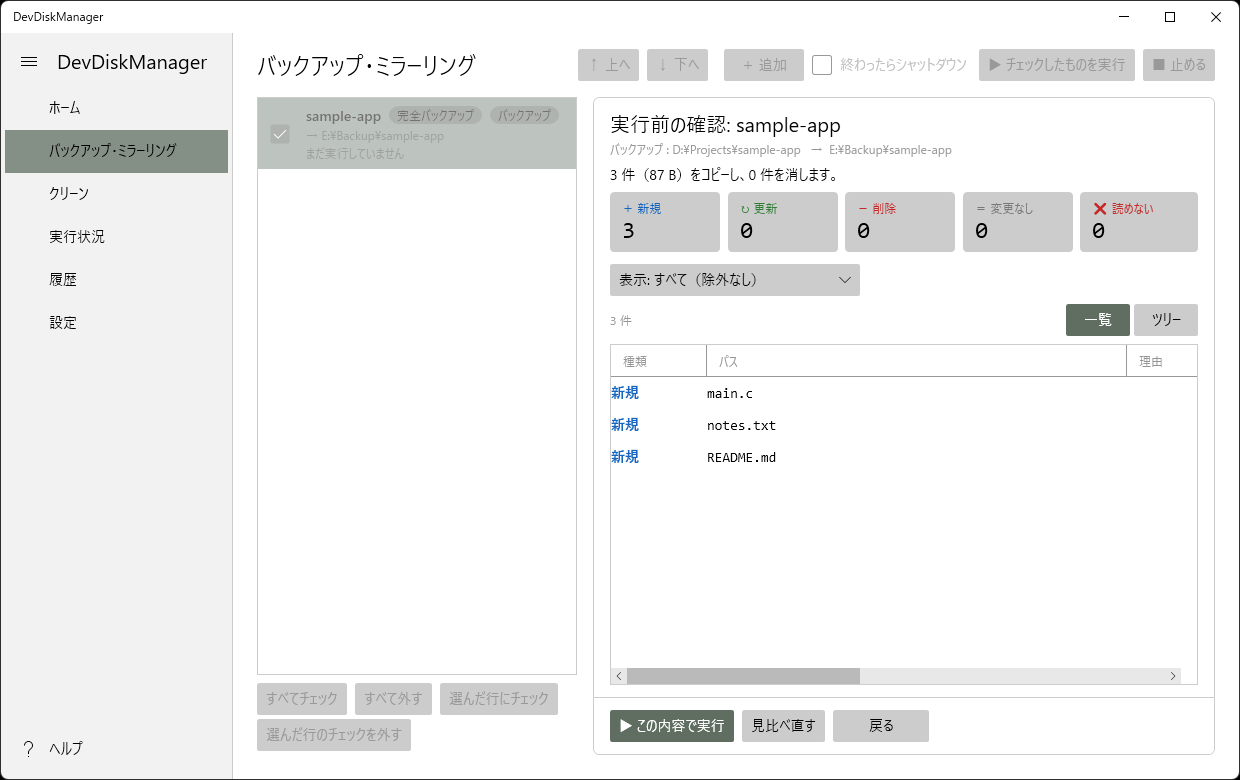
上の部分
| 表示・ボタン・項目 | 意味・押したときに起きること |
|---|---|
| 実行前の確認: 設定の名前 | 確かめている設定です。下の行に、方式とコピー元 → コピー先が出ます。 |
| 見比べています… | コピー元とコピー先を見比べている間の表示です。見たファイルの数と、今見ているパスが出ます。終わるまで、実行のボタンは押せません。 |
| 赤い枠(「見比べられませんでした。…」) | 見比べに失敗しました。理由が続きます。見比べ直す でやり直せます。 |
| 黄色い枠(「設定が変わりました。見比べ直してください。」など) | この画面を開いたあとで設定が変わった、すでに実行待ちになっている、などのお知らせです。見ていない内容は実行しません。 |
| まとめの文 | 「件数 件(大きさ)をコピーし、件数 件を消します。」の形です。変わるものが無いときは「コピー先はコピー元と同じです。実行しても変わるものはありません。」と出ます。除外パターン・大きさの上限・拡張子で外した件数と、注意(⚠)も続きます。 |
| ⚠ で始まる行(実行の直前の判定) | 実行の直前に止める理由に、今当たっているものです。文の後ろに、止まる入口が書かれます。「(この内容では、どの入口からも実行できません)」「(予定・自動実行・「すぐ実行」では止まります。この画面からは実行できます)」「(予定・自動実行では止まります)」の 3 通りです。どちらの文にも ▶ チェックしたものを実行 は書かれていませんが、2 つ目の文でも 3 つ目の文でも、予定・自動実行と同じように止まります。止める条件は アプリが止める条件 にあります。 |
| 退避フォルダの行 | 退避フォルダを使う設定のときに出ます。「退避フォルダの整理で消える世代」の数と、以前のバージョンのアプリが作った形式(「前の版の形」と表示されます)の退避フォルダが残っているときの数です。 |
| 5 枚のカード | + 新規(コピー先に無いので新しく作る)、↻ 更新(上書き)、- 削除(コピー先から消す)、= 変更なし、✖ 読めない(コピー元で読めなかったもの)の件数です。フォルダの作成は + 新規 に、フォルダの削除は - 削除 に数えます。 |
| 「⚠ … 分のファイルがコピー先から消えます。」 | 削除が 1 件以上あるときだけ出ます。消えるファイルの合計の大きさと、消し方に応じた行き先(ゴミ箱へ移す・退避フォルダへ移して残す・完全に消す)が続きます。 |
| 表示: のボタン | 押すと、一覧に出す種類を選ぶ一覧が開きます。(すべて選ぶ) のほか、+ 新規・↻ 更新・- 削除・✖ 読めなかったもの・対象から外したもの(除外) にチェックを付け外しでき、各行の右に件数が出ます。 |
「表示:」の初めの状態は「表示: すべて(除外なし)」で、除外のチェックだけが外れています。除外を出すと、対象から外したファイルが、外した理由と、コピー先に残っているかの印(◆)つきで並びます。何も選ばないと、「表示する種類が選ばれていません。上の「表示」から選んでください。」と出ます。
実行する内容の一覧
| 表示・ボタン・項目 | 意味・押したときに起きること |
|---|---|
| 一覧・ツリー | 一覧 はすべての行を 1 つの表で見ます。ツリー は左にフォルダ、右に選んだフォルダの中身を出します。ツリーのフォルダ名の後ろに、中にある行の数が種類ごとに付きます。 |
| 列 | 種類(新規・更新・削除・フォルダ削除・フォルダ作成・読めない・除外)、パス(ツリーでは ファイル名)、理由、コピー元の更新日時、コピー元の大きさ、コピー先の更新日時、コピー先の大きさ です。列の見出しを押すと並べ替えます。 |
| 件数の表示 | 一覧の上に、行の数が出ます。5,000 件を超えると、「件数 件のうち、先頭の 5,000 件を表示しています。」の形で、先頭だけを並べます。 |
| 行をダブルクリック | そのファイルの場所を、エクスプローラーで開きます(新規・更新・除外はコピー元、削除はコピー先)。 |
| 行を右クリック | エクスプローラーで表示、コピー元で表示、コピー先で表示、パスをコピー、行をコピー のメニューが出ます。 |
下のボタン
| 表示・ボタン・項目 | 意味・押したときに起きること |
|---|---|
| ▶ この内容で実行 | 見比べた結果を、そのまま実行します。実行状況 の画面へ移ります。ミラーリングで、まだ確かめていないときは、実行と同時に確かめ済みになります。消し方が 完全に消す で削除が 1 件以上あるときは、先に「ミラーリングの確認」が出ます。「件数 件のファイルがコピー先から消えます(元に戻せません)。実行しますか?」と出て、OK で実行、キャンセル で画面に戻ります(キャンセル が最初に選ばれています)。見比べの途中は押せません。 |
| ✓ 確かめ済みにする | 確かめていないミラーリングのときだけ出ます。何が消えるかを確かめたことにして、実行はしません。押すと、次からは ▶ チェックしたものを実行・予定・自動実行でも、この設定が動きます。 |
| 見比べ直す | コピー元とコピー先を、もう一度見比べます。 |
| 戻る | 見比べをやめて、右側を選んだ設定の詳しい表示へ戻します(Esc)。 |
コピー先がコピー元と似ていないときも、この画面で確かめます。保存のときの 「コピー先の確認」 で「保存する」を選んでいない組、またはコピー元・コピー先を変えた組は、実行の直前にもう一度、コピー先の直下とコピー元の直下を比べます。似ていないと、この画面の ▶ この内容で実行 以外の入口(予定・自動実行・▶ チェックしたものを実行・▶ 今すぐ実行)は実行を止めます。止まった実行は、履歴に ■ 中止 が残ります。実行前の確認の画面には、⚠ で始まる行に「コピー先に、コピー元にないものが多く入っています(コピー先にだけあるもの 件数 件・コピー元にだけあるもの 件数 件)。別のフォルダを選んでいないか、「実行前に確認」で中身を見て、「この内容で実行」から実行してください」と出ます。ここで中身を見て ▶ この内容で実行 を押すと、この組を確かめ済みとして記録して実行します。ミラーリングで ✓ 確かめ済みにする を押したときも、コピー先の中身を比べられていれば、この組を確かめ済みとして記録します。確かめ済みの組は、似ていなくても止まりません。
確かめ済みは、コピー先から何が無くなるかに関わる設定を変えると、外れます。コピー元・コピー先・方式・種類・大きさの上限・外す拡張子・パターン・バージョン管理の除外設定・消し方・消す順番・上書き前を残す・残す回数・許容幅・ドライブを確かめるか・記録したドライブが対象です。名前・チェック・予定・シャドーコピーの設定は、変えても外れません。外れたミラーリングは、実行前に確認 でもう一度確かめます。用語は 消えるものと戻し方の用語 にあります。