設定
表示、予定・自動実行、データの保存場所、バックアップ設定の書き出し・読み込みを扱う画面です。左のメニューの 設定 を選ぶか、Ctrl+6 で開きます。F1 か左下の ヘルプ を押すと、このページが開きます。画面は 全般・予定・自動実行・バックアップ・データ の 4 つのタブに分かれています。別の画面へ移って戻ると、最後に開いていたタブが開きます。
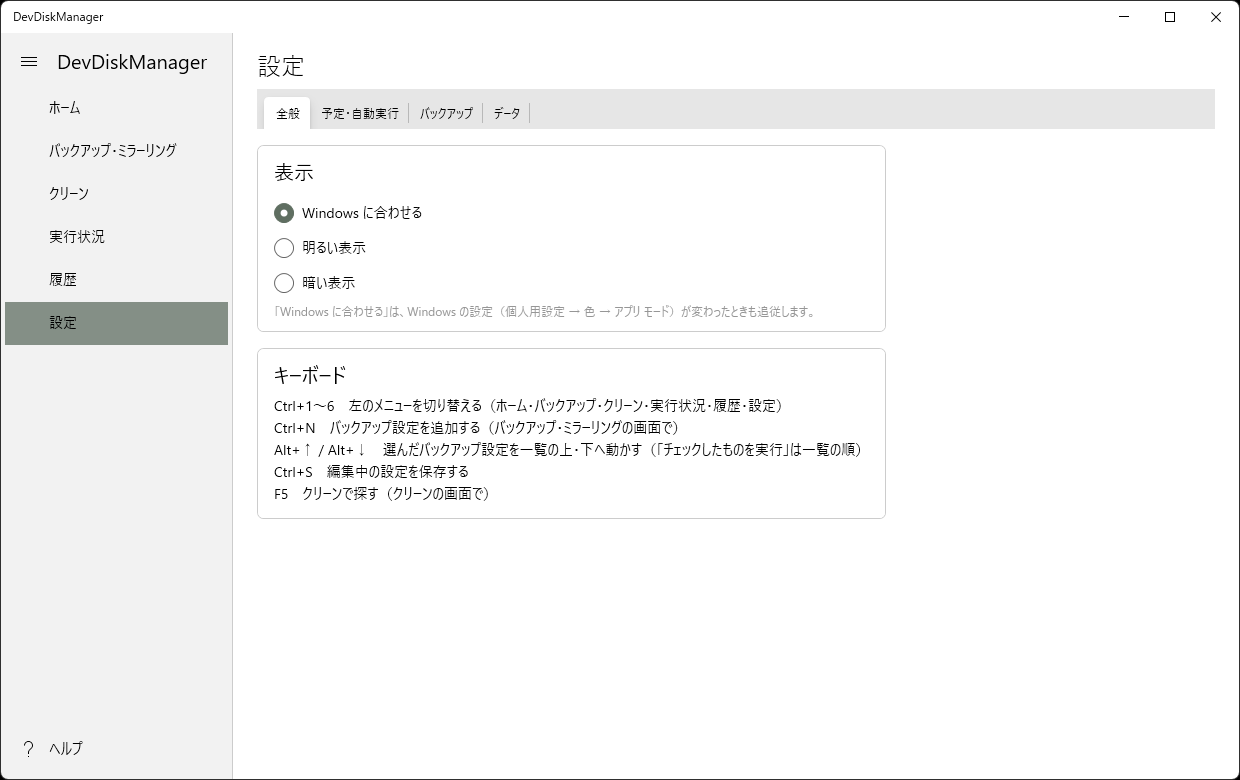
一覧
画面をタブごとに分けて、表示・ボタン・項目の意味と、押したときに起きることを説明します。表示・予定・履歴の件数・コピーの本数の項目は、変えるとすぐ保存されます。自動実行だけは、登録する を押したときにタスク スケジューラへ登録します。
画面の上
| 表示・ボタン・項目 | 意味・押したときに起きること |
|---|---|
| 「設定ファイルが壊れています。…」 | 設定ファイル(settings.json)を解釈できなかったときだけ、タブの上に出ます。壊れた原因が「理由:」に続いて出ます。新しく始める を押すまで、設定を保存せず、予定も自動実行も動かしません。対処は よくある質問の、設定ファイルが壊れている にあります。 |
| 新しく始める | 上の文が出ているときだけ出ます。壊れた設定ファイルを別の名前で残し、空の設定で始めます。 |
| 「設定ファイルを読めませんでした(使用中・権限が無いなど)。…」 | 設定ファイルを開けなかったときに出ます。元のファイルを守るため、設定を保存せず、予定も自動実行も動かしません。この場合は 新しく始める は出ません。アプリを開き直します。対処は よくある質問の、設定ファイルが壊れている にあります。 |
全般タブ
| 表示・ボタン・項目 | 意味・押したときに起きること |
|---|---|
| 表示: Windows に合わせる・明るい表示・暗い表示 | アプリの明るさを選びます。選ぶとすぐ切り替わります。Windows に合わせる は、Windows の設定(個人用設定 → 色 → アプリ モード)が変わったときも追従します。 |
| キーボード | ショートカットの一覧です。Ctrl+1〜6 は左のメニューの切り替え(ホーム・バックアップ・クリーン・実行状況・履歴・設定)、Ctrl+N はバックアップ設定の追加、Alt+↑・Alt+↓ は選んだ設定を一覧の上・下へ動かす、Ctrl+S は編集中の設定の保存、F5 はクリーンで探す、です。 |
予定・自動実行タブ
| 表示・ボタン・項目 | 意味・押したときに起きること |
|---|---|
| 予定: アプリを閉じていた間に過ぎた予定を、起動したときに実行する | 最初はチェックが付いています。チェックを付けると、アプリを閉じていた間に過ぎた予定を、起動したときに実行します。外すと、過ぎた予定は見送って次の予定を待ちます。予定はアプリを開いている間だけ動きます。アプリを閉じていても動かすには、次の自動実行を使います。 |
| 自動実行(アプリを閉じていても動かす) の説明文と状態 | 状態は「確かめています…」「登録していません。」「登録しています: 毎日 3:00」のように出ます。登録済みのときは、曜日・時刻・シャットダウンの有無が出ます。仕組みは 自動実行 で説明します。 |
| 時刻の欄(3:00)と に実行する曜日: | 自動実行の時刻と曜日です。時刻は「3:00」「21:30」の形で書きます。曜日は月から日までのチェックで選び、最初はすべてにチェックが付いています。 |
| 終わったらパソコンをシャットダウンする | 最初はチェックが付いていません。チェックを付けると、自動実行が終わってから 60 秒後にパソコンをシャットダウンします。その間は、アプリの画面から取り消せます。 |
| 最小化した状態で起動する(作業の邪魔をしない) | チェックを付けると、自動実行でアプリが最小化の状態で開きます。最初はチェックが付いています。 |
| 黄色い文(注意) | 登録の問題があるときだけ出ます。内容は 自動実行で出る注意 にあります。 |
| 登録する(登録済みのときは 登録し直す) | 入力した内容で、タスク スケジューラにタスクを登録します。すでにあれば置き換えます。登録できなかったときは、理由が注意として出ます。 |
| 登録を外す | 押すと「タスク スケジューラから自動実行の登録を外しますか?(バックアップ設定や、アプリを開いている間の予定はそのまま残ります)」と確認が出ます(ダイアログの題名は「登録を外す」)。確認すると、タスクを消します。登録していないときは押せません。 |
| タスク スケジューラを開く | Windows のタスク スケジューラを開きます。 |
| ほかのスケジューラやショートカットから起動するときの指定 と 写す | いまの入力内容で作った、起動の 1 行です。写す を押すと、クリップボードにコピーします。内容は 起動の指定 にあります。 |
バックアップタブ
| 表示・ボタン・項目 | 意味・押したときに起きること |
|---|---|
| コピーの速さ: 数値の欄と「本まで、小さいファイルを同時にコピーする」 | 小さいファイル(8 MB まで)を同時にコピーする本数の上限です。1〜8 本で、最初は 4 本です。大きいファイルは 1 つずつコピーします。SSD や内蔵のドライブでは 4〜8 本、USB でつなぐ古いハードディスクやネットワーク上のフォルダで遅くなるときは 1〜2 本にします。1 本にすると、1 つずつ順番にコピーします。変えた本数は、次に始める実行から使います。 |
| 対象から外す拡張子の候補 の一覧 | すべてのバックアップ設定の 対象から外すもの に並ぶ候補です。行ごとに、拡張子・説明・「外している設定: 名前」(どの設定でも外していなければ「どの設定でも外していません」)が出ます。どれを外すかは、バックアップ設定ごとに選びます(設定の項目)。候補が無いときは「候補がありません。」と出ます。 |
| 候補から消す | その拡張子を候補から消します。外す対象にしている設定があると、設定の名前を並べた確認が出ます(ダイアログの題名は「拡張子の候補を消す」)。確認すると、それらの設定でもその拡張子のファイルをコピーするようになります。ミラーリングの設定が含まれるときは、除外にしていたファイルが消す対象に変わるため、次の実行の前に 実行前に確認 が要ります。 |
| 足す拡張子の欄(例: .gslides .psd)と + 足す | 拡張子を候補に足します。空白で区切ると、まとめて足せます。どの設定でもまだ外しません。足せない入力があると、欄に残り、赤い文字で「拡張子として足せないものがありました: …」と出ます。 |
データタブ
| 表示・ボタン・項目 | 意味・押したときに起きること |
|---|---|
| バックアップ設定の書き出し・読み込み | パソコンの買い替えや Windows の入れ直しのときに、バックアップ設定をファイルに書き出して、別のパソコンで読み込めます。 |
| 書き出す… | 保存先を選ぶと、バックアップ設定を 1 つのファイル(DevDiskManager-設定-日付.json)に書き出します。書き出した件数とファイルの場所が、下の文に出ます。設定が 1 つも無いときは「書き出すバックアップ設定がありません。」と出ます。 |
| 読み込む… | 書き出したファイルを選ぶと、読み込む設定の一覧の確認が出ます(ダイアログの題名は「設定の読み込み」)。確認すると、今ある設定の後ろに足します。同じ名前があれば、後ろに「 (2)」のような番号を付けます。前回の結果は持ってきません。予定と チェックしたものを実行 へのチェックは外れた状態で入るので、必要なら編集で付け直します。別のパソコンから持ってきた設定は、フォルダの場所が合っているかを確かめてから実行します。場所に問題がある設定は取り込みません。実行中は読み込めません。 |
| 結果の文と 閉じる | 書き出し・読み込みの結果や、失敗の理由が出ます。閉じる を押すと消えます。 |
| 履歴: 数値の欄と「件まで残す(古いものから消します)」 | 履歴 に残す件数の上限です。10 件から 1,000 件まで指定できます(最初は 200 件)。変えるとすぐ保存し、上限を超えた古い履歴を消します。 |
| データの保存場所 の欄と 開く | 設定(settings.json)と履歴(history.json)を保存しているフォルダです。開く を押すと、エクスプローラーでそのフォルダを開きます。想定外のエラーとシャットダウンしなかった理由を時刻つきで残す動作の記録 logs\app.log も、このフォルダの下にあります。アンインストールしても、このフォルダは残ります。場所と消し方は インストールと削除の「アンインストール後に残るもの」にあります。 |
この画面から開く窓・ダイアログ
| 開くもの | 開き方 | 説明 |
|---|---|---|
| シャットダウンの確認 | 終わったらシャットダウンにチェックを付けて 登録する を押す | 「自動実行が終わったら、60 秒後にパソコンをシャットダウンします。そのとき開いているほかのアプリの、保存していない作業は失われます。よろしいですか?」と出ます(題名は「シャットダウンの確認」)。確認すると登録します。 |
| 登録を外す確認 | 登録を外す | この画面の予定・自動実行タブの表の 登録を外す の行 |
| タスク スケジューラ | タスク スケジューラを開く | Windows のアプリです。このアプリの外の窓です |
| 拡張子の候補を消す確認 | 候補から消す | バックアップタブの表の 候補から消す の行 |
| 設定の読み込みの確認、保存先・読み込むファイルを選ぶ窓 | 書き出す…・読み込む… | データタブの表の 書き出す…・読み込む… の行 |
| エクスプローラー | 開く | データタブの表の データの保存場所 の行 |
自動実行
自動実行は、Windows のタスク スケジューラに登録して、決まった時刻にこのアプリを起動し、バックアップの一覧でチェックした設定を順に実行して閉じる仕組みです。アプリを閉じていても動きます。ログオンしている間だけ動きます。パソコンの電源が切れていて時刻を過ぎたときは、次に使えるようになったときに実行します。
登録の手順
- バックアップ・ミラーリングの画面で、自動実行したい設定の行のチェックを付けます。チェックした設定が 1 つも無いと、登録できません。
- 左のメニューで 設定 を選び、予定・自動実行 タブを開きます。
- 時刻の欄に、実行する時刻を「3:00」の形で入力します。
- 実行する曜日にチェックを付けます。1 つ以上選びます。
- 任意: シャットダウンや最小化のチェックを付け外しします。
- 登録する を押します。状態の文が「登録しています: 毎日 3:00」の形に変わります。
うまくいかない場合は、注意の文に理由が出ます。次の 自動実行で出る注意 と見比べます。登録できたかは、タスク スケジューラを開く で確かめられます。
確認ダイアログを出さずに動くため、自動実行では、確かめていないミラーリングは実行されず、飛ばされます。使用中のファイルをシャドーコピーから読むことも、自動実行では使えません。ミラーリングの確かめは 消えるものと戻し方 を見ます。
登録されるタスク
| 項目 | 登録される内容 |
|---|---|
| タスクの名前 | DevDiskManager 自動実行(タスク スケジューラのいちばん上の階層に作られます) |
| 実行ファイル | いま開いているアプリの実行ファイルです(DevDiskManager.UI.exe)。登録したときの場所が登録されます |
| 引数 | /auto に、チェックした項目に応じて /shutdown・/minimized、そして /data=データの保存場所・/time=HH:mm・/days=曜日 が続きます。/days= は、毎日のときは付きません。起動の指定 に意味があります |
| 実行のタイミング | 入力した時刻に、毎日、または選んだ曜日の毎週です |
| 実行するユーザー | 登録したユーザーで、ログオンしている間だけです。管理者権限では実行しません |
| すでに動いているとき | タスクが実行中なら、新しい起動は無視します |
| 電池・時刻を過ぎたとき | バッテリー駆動でも動きます。電源が切れていて時刻を過ぎたときは、次に使えるようになったときに実行します。実行時間の上限はありません |
タスクの引数の例は、次の形です。/data= の値は、設定の データ タブの データの保存場所 に出ているフォルダです。
/auto /minimized /data=<データの保存場所> /time=03:00空白を含む場所は、全体を二重引用符(")で囲んだ形で登録されます。
終わったあとの動き
- 実行が終わると、アプリは閉じます。
- 終わったらパソコンをシャットダウンする にチェックを付けているときは、閉じずに 60 秒待ち、シャットダウンします。その間は、アプリの画面の シャットダウンを取り消す で取り消せます。
- 次のときは、シャットダウンしません。理由は画面に出ます。
- 実行を取り消したとき
- 設定を読めなかったとき
- 実行したものが無かったとき
- 成功(一部失敗を含む)した実行が 1 件も無かったとき
- 予定の時刻から 30 分を超えて遅れて始まったとき(パソコンが切れていた分を補った実行)
- 予定の時刻を確かめられないとき
- すでにアプリを開いているときは、開いているアプリで実行します。そのときアプリは閉じません。
自動実行で出る注意
| 注意の文 | 原因・対処 |
|---|---|
| 「時刻は「3:00」「21:30」のように書いてください。」 | 時刻の欄を、「時:分」の形に直します。 |
| 「曜日を 1 つ以上選んでください。」 | 曜日のチェックを 1 つ以上付けます。 |
| 「バックアップの一覧でチェックした設定がありません。登録しても何も実行しません。先にバックアップの一覧でチェックを付けてください。」 | チェックした設定が 1 つも無いときは、この文が出て、登録されません(タスクは作られません)。バックアップ・ミラーリングの画面で、設定のチェックを付けてから、もう一度 登録する を押します。 |
| 「登録したアプリの場所(パス)が、いま開いているアプリの場所と違います。「登録し直す」を押してください。」 | アプリを別の場所へ移した、または別の場所のアプリで登録していました。いま開いているアプリで 登録し直す を押します。 |
| 「登録したときと、設定の保存場所が違います。「登録し直す」を押してください。」 | 登録後に、データの保存場所が変わっています。登録し直す を押します。 |
| 「前の版で登録したため、予定の時刻が登録に入っていません。…」 | 前の版で登録したタスクです。通常どおり起動すると、予定の時刻を自動で足します。足せていないときは 登録し直す を押します。入っていないと、遅れて始まった自動実行かを確かめられず、シャットダウンしません。 |
| 「タスク スケジューラに登録できませんでした(理由)。」「登録を外せませんでした(理由)。」「タスク スケジューラを確かめられませんでした(理由)。」 | Windows のタスク スケジューラの操作に失敗しています。理由の文を見て、タスク スケジューラを開いて確かめます。 |
起動の指定
アプリは、起動するときの指定(引数)を受け取れます。タスク スケジューラの自動実行は、この指定を使います。ほかのスケジューラやショートカットから起動したいときは、予定・自動実行タブの 写す で、いまの入力内容で作った 1 行をコピーして使えます。
| 指定 | 意味 |
|---|---|
/auto | チェックした設定をすべて実行して、終わったらアプリを閉じます。 |
/start | チェックした設定をすべて実行します。終わってもアプリは閉じません。 |
/shutdown | 実行が終わったら、パソコンをシャットダウンします。/auto か /start と一緒に指定したときだけ働きます。 |
/minimized | 最小化した状態で起動します。 |
/data=フォルダ | 設定と履歴を置くフォルダです。指定しなければ、既定の場所を使います(既定の場所は、インストールと削除の「アンインストール後に残るもの」 にあります)。空白を含むときは、"/data=D:\My Data" のように囲みます。 |
/time=HH:mm | 自動実行の予定の時刻です。遅れて始まったかの判定に使うので、自動実行を登録するときに付きます。「3:00」「03:00」の形です。 |
/days=曜日 | 自動実行の予定の曜日です。Mon,Tue,Wed,Thu,Fri,Sat,Sun を、コンマで区切って並べます。指定しなければ毎日です。 |
- 指定の頭は
/でも-でもよく、大文字・小文字は区別しません。 - 知らない指定と、形が違う指定は無視します。
/autoも/startも付けずに/shutdownだけを付けても、シャットダウンしません。/autoで起動したアプリは、実行の結果が成功でも失敗でも、終了コードを設定しません。結果は、アプリの外からは終了コードで判定できません。履歴 で確かめます。- すでにアプリを開いているときに起動すると、2 つ目は閉じて、開いているアプリに頼みます。
/autoか/startがあれば、開いているアプリで実行します。
データ
アプリは、設定を settings.json、履歴を history.json に保存します。保存場所は、データタブの データの保存場所 に出ます。アンインストールしても、このフォルダは残ります。場所の説明と消し方は インストールと削除の「アンインストール後に残るもの」にあります。
- 設定の保存場所を変えて起動するには、
/data=を使います(起動の指定)。自動実行のタスクにも同じ場所が入るので、変えたあとは 登録し直す を押します。 - 別のパソコンへ設定を移すときは、データタブの 書き出す… と 読み込む… を使います。履歴は移りません。
- 設定ファイルが壊れたときは、画面の上の 新しく始める で、壊れたファイルを別の名前で残して始め直せます。
関連するページ
- バックアップ・ミラーリング: 設定ごとの予定と、チェックしたものを実行
- 履歴: 自動実行の結果と、履歴の件数
- 消えるものと戻し方: 自動実行で止まるもの
- インストールと削除: アンインストールしたときの自動実行の登録とデータ。アンインストールすると、インストール先の
DevDiskManager.UI.exeを指す「DevDiskManager 自動実行」のタスクは外れます。別の場所の実行ファイルを指すタスクは残ります - よくある質問: 予定が動かないとき、設定ファイルが壊れたとき