マニュアル / ホーム
ホーム
アプリを開いたときに最初に出る画面です。バックアップの結果、次の予定、ドライブの空き、最近の実行を 1 画面で確かめる方法を説明します。
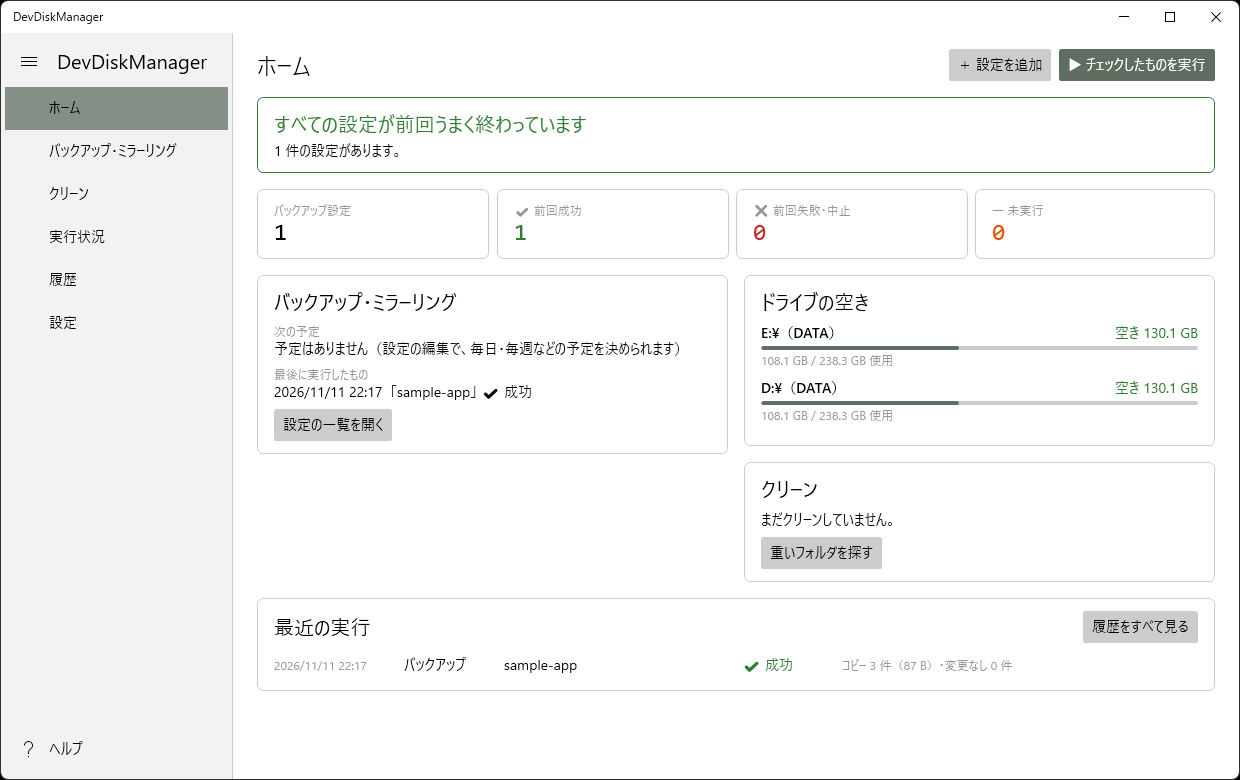
一覧
画面を上から部分ごとに分けて、表示・ボタンの意味と、押したときに起きることを説明します。左のメニューの ホーム を選ぶか、Ctrl+1 で開きます。F1 か左下の ヘルプ を押すと、このページが開きます。
| 表示・ボタン | 意味・押したときに起きること |
|---|
| + 設定を追加 | バックアップ・ミラーリング の画面へ移り、新しい設定の入力欄を開きます。 |
| ▶ チェックしたものを実行 | バックアップ・ミラーリング の画面の ▶ チェックしたものを実行 と同じです。「チェックしたものを実行」の確認が出て、OK を押すと、チェックした設定を一覧の順に実行します。設定が 1 つも無いときは押せません。 |
| 枠つきの 1 行目(全体の状態) | 設定全体の様子です。次の 4 通りで、枠の色も変わります。「まだバックアップ設定がありません」(設定が 0 件のとき)、「件数 件の設定が、前回うまく終わっていません」(前回が失敗か中止の設定があるとき。赤)、「件数 件の設定が、まだ一度も実行されていません」(黄)、「すべての設定が前回うまく終わっています」(緑)です。上から順に調べ、最初に当てはまったものを出します。 |
| 枠の 2 行目 | 全体の状態の補足です。1 行目に合わせて、次の文が出ます。「まだバックアップ設定がありません」のときは「コピー元とコピー先を決めて、最初の設定を作りましょう。」、前回うまく終わっていない設定があるときは「下の「確かめてほしい設定」から、内容を見てもう一度実行してください。」、まだ一度も実行していない設定があるときは「「チェックしたものを実行」か、設定ごとの実行で、最初のバックアップを取りましょう。」、すべてうまく終わっているときは「件数 件の設定があります。」です。 |
4 つの件数
| 表示 | 意味 |
|---|
| バックアップ設定 | 設定の数です(バックアップ・ミラーリングの両方)。 |
| ✔ 前回成功 | 前回の結果が成功の設定の数です。 |
| ✖ 前回失敗・中止 | 前回の結果が失敗あり、または中止の設定の数です。 |
| ― 未実行 | 一度も実行していない設定の数です。 |
バックアップ・ミラーリングの枠
| 表示・ボタン | 意味・押したときに起きること |
|---|
| 次の予定 | 予定を付けた設定のうち、いちばん早く動くものの日時と設定の名前です(「今日 14:00」「明日 9:00」「10/12(土) 9:00」の形)。予定を付けた設定が無いときは「予定はありません(設定の編集で、毎日・毎週などの予定を決められます)」と出ます。予定の決め方は 設定の項目 の 予定と実行 タブにあります。 |
| 最後に実行したもの | 前回の実行がいちばん新しい設定の、日時・名前・結果です(「2026/11/11 22:17 「sample-app」 ✔ 成功」)。まだ無いときは「まだありません」と出ます。 |
| 設定の一覧を開く | バックアップ・ミラーリング の画面へ移ります。 |
確かめてほしい設定の枠
一度も実行していない設定、または前回が失敗か中止の設定があるときだけ出ます。
| 表示・ボタン | 意味・押したときに起きること |
|---|
| 設定の名前の行 | 右に前回の結果と日時(✖ 失敗あり・■ 中止)が出ます。一度も実行していないときは「まだ実行していません」と出ます。押すと、バックアップ・ミラーリング の画面へ移り、その設定を選びます。 |
ドライブの空きの枠
| 表示 | 意味 |
|---|
| 「バックアップ設定やクリーンで使っているドライブが、ここに出ます。」 | 出すドライブが無いときの表示です。 |
| ドライブ名(ラベル) | 設定のコピー元・コピー先と、クリーンで探すフォルダが置かれているドライブです(「E:\(DATA)」)。 |
| 右の「空き」 | 空き容量です(「空き 130.1 GB」)。空きが全体の 10% を切ると、赤で出ます。 |
| バーと「使用」 | 使っている割合のバーと、使用量と全体の大きさです(「108.1 GB / 238.3 GB 使用」)。 |
クリーンの枠
| 表示・ボタン | 意味・押したときに起きること |
|---|
| 説明の文 | 前回探した結果があるときは、「前回探した結果、大きさ を空けられます。」が先頭に付きます。続けて、「まだクリーンしていません。」か、「前回のクリーン(日時)で 大きさ 空きました。」が出ます。 |
| 消せるフォルダを探す | クリーン の画面へ移ります。探すのは、その画面の 🔍 探す を押したときです。 |
最近の実行の枠
| 表示・ボタン | 意味・押したときに起きること |
|---|
| 「まだ実行していません。」 | 実行の記録が 1 件も無いときの表示です。 |
| 行(日時・種類・名前・結果・内容) | 新しい順に 6 件が並びます。種類は バックアップ・ミラーリング・クリーン・戻し です。内容は、コピー・削除・退避・変更なし・失敗の件数です。行をダブルクリックすると、履歴 の画面へ移り、その実行の明細を開きます。 |
| 履歴をすべて見る | 履歴 の画面へ移ります。 |
この画面から開く窓・画面