
バックアップとミラーリング
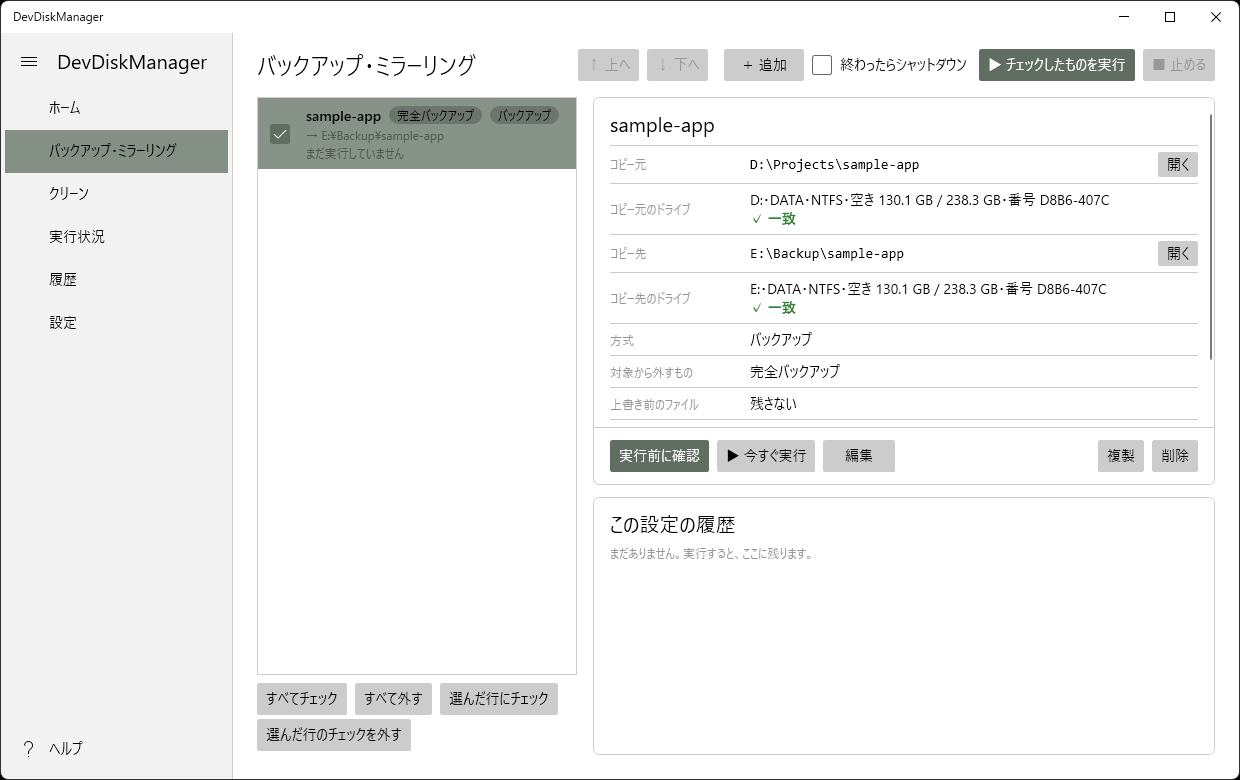
コピー元とコピー先のフォルダを決めて、別のドライブへ写します。
方式は 2 つあります。バックアップは、新しくなったファイルと増えたファイルだけをコピーし、コピー先のファイルは消しません。ミラーリングは、コピー先をコピー元と同じ状態にそろえるため、コピー元に無いファイルをコピー先から消します。ミラーリングで消すファイルは、ごみ箱へ移す・退避フォルダへ移す・完全に消す、から選びます。実行前に確認を使うと、何をコピー・上書き・削除するかを先に一覧で見られます。開発用の設定では、.gitignore と同じ書き方で、不要なファイルを対象から外せます。
 画面写真を準備中assets/img/screens/backup-01.png
クリーン
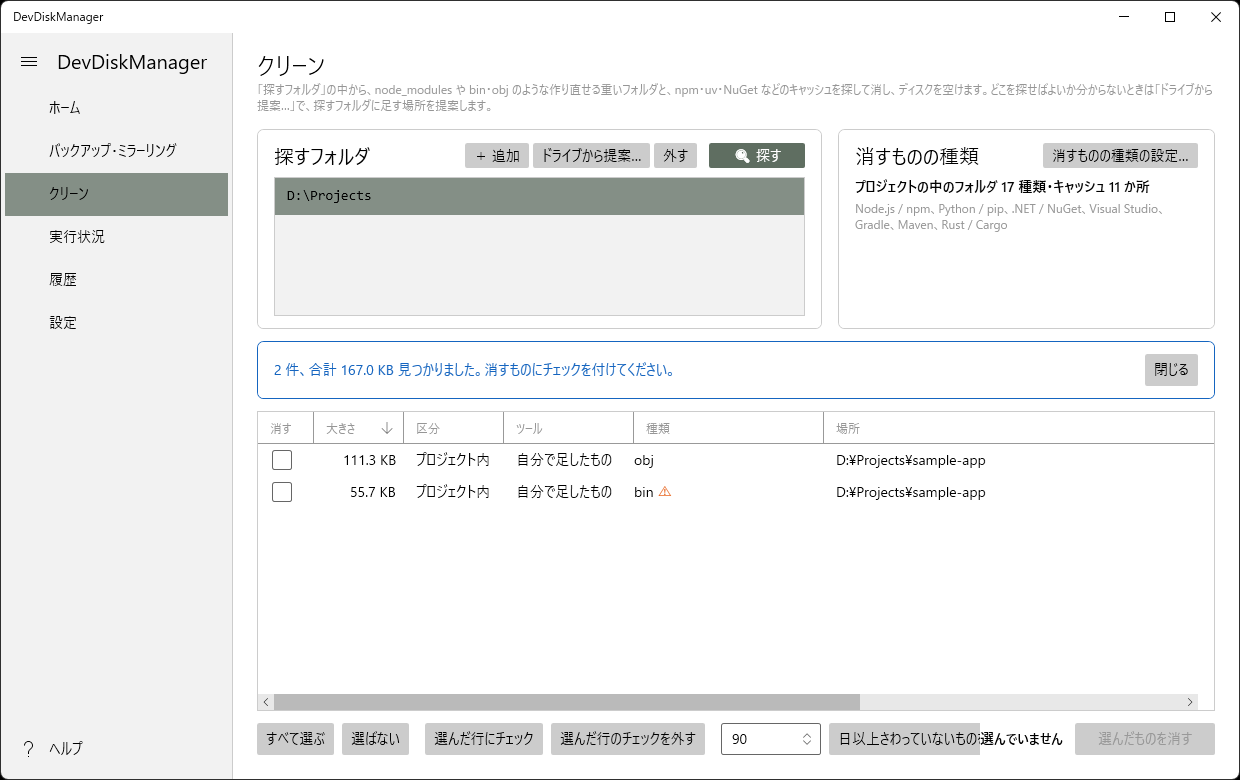
探すフォルダの中から、消せるフォルダとキャッシュを探して消します。
node_modules や bin・obj のような作り直せるフォルダと、npm・uv・NuGet などのキャッシュを大きい順に並べ、選んだものを消してディスクを空けます。どこを探せばよいか分からないときは、ドライブから提案…で、探すフォルダに足す場所を提案します。消す直前に、確認ダイアログで消すものの一覧を見られます。クリーンで消したものは、ごみ箱に入らず、元に戻せません。
 画面写真を準備中assets/img/screens/clean-01.png
実行状況
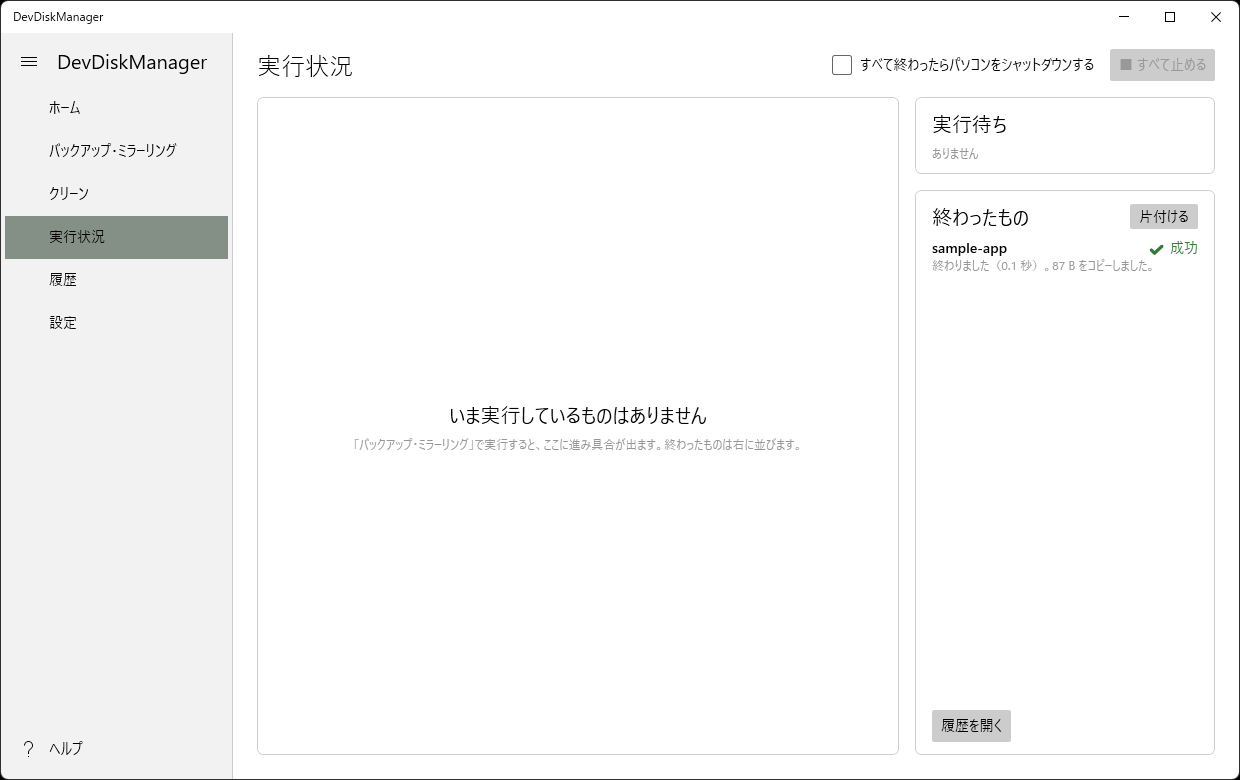
動いているバックアップの進み具合を見ます。
実行中のものは、進み具合と処理中のファイルが出ます。新規・更新・削除・退避した・変更なし・失敗の件数も見られます。実行待ちのものと終わったものも一覧で確かめられ、■ これを止めるや■ すべて止めるで止められます。実行がすべて終わったら、パソコンをシャットダウンする指定もできます。終わってから少し猶予をおき、その間は画面から取り消せます。
 画面写真を準備中assets/img/screens/run-01.png
履歴とまとめて戻す
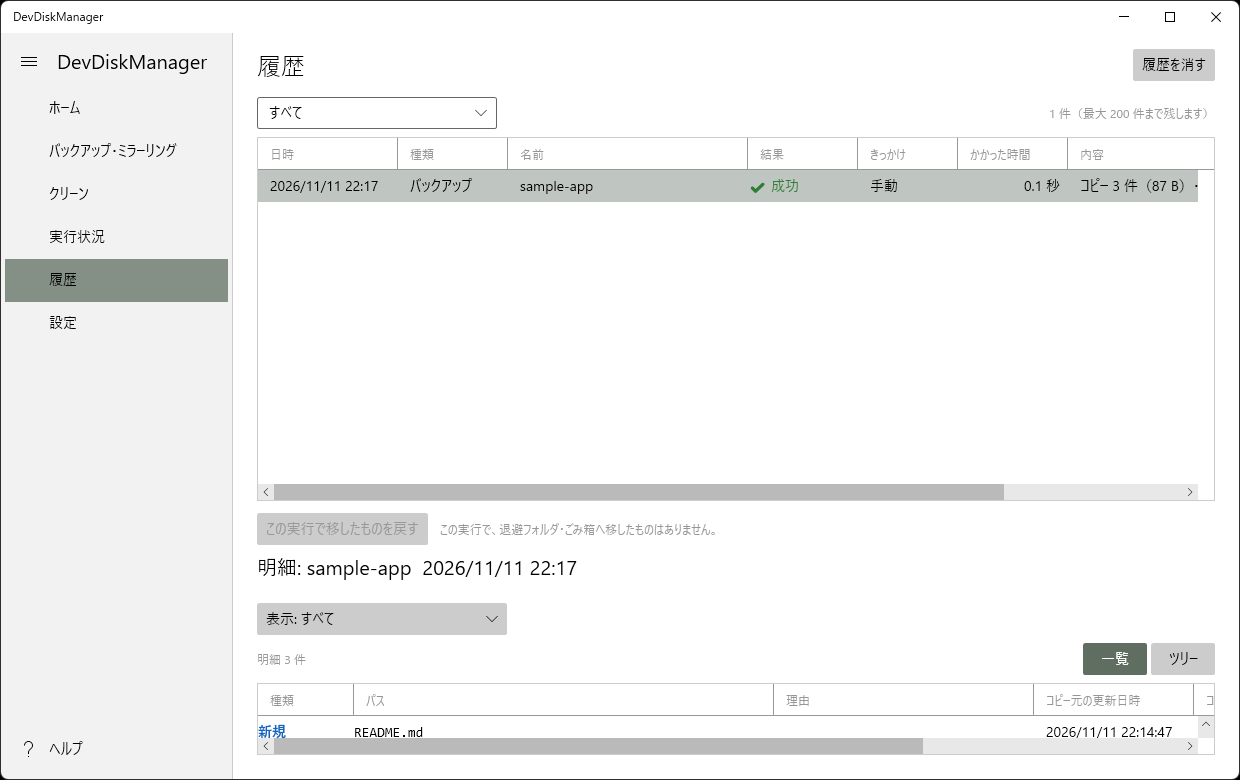
実行の結果を残し、あとから戻せます。
バックアップやクリーンの実行ごとに、結果と明細が履歴に残ります。履歴で実行を選び、この実行で移したものを戻すを押すと、その実行で退避フォルダ・ごみ箱へ移したものをまとめて戻せます。戻すときは、戻す先と内容を確認する画面が出ます。上書きはしません。
 画面写真を準備中assets/img/screens/history-01.png
予定と自動実行(タスク スケジューラ)
決まった時刻にバックアップを動かします。
設定の予定・自動実行で、曜日と時刻を決めます。予定は、アプリを開いている間だけ動きます。アプリを閉じていても動かしたいときは、自動実行で Windows のタスク スケジューラに登録します。決まった時刻にアプリを起動し、バックアップの一覧でチェックした設定を順に実行して閉じます。ログオンしている間だけ動きます。
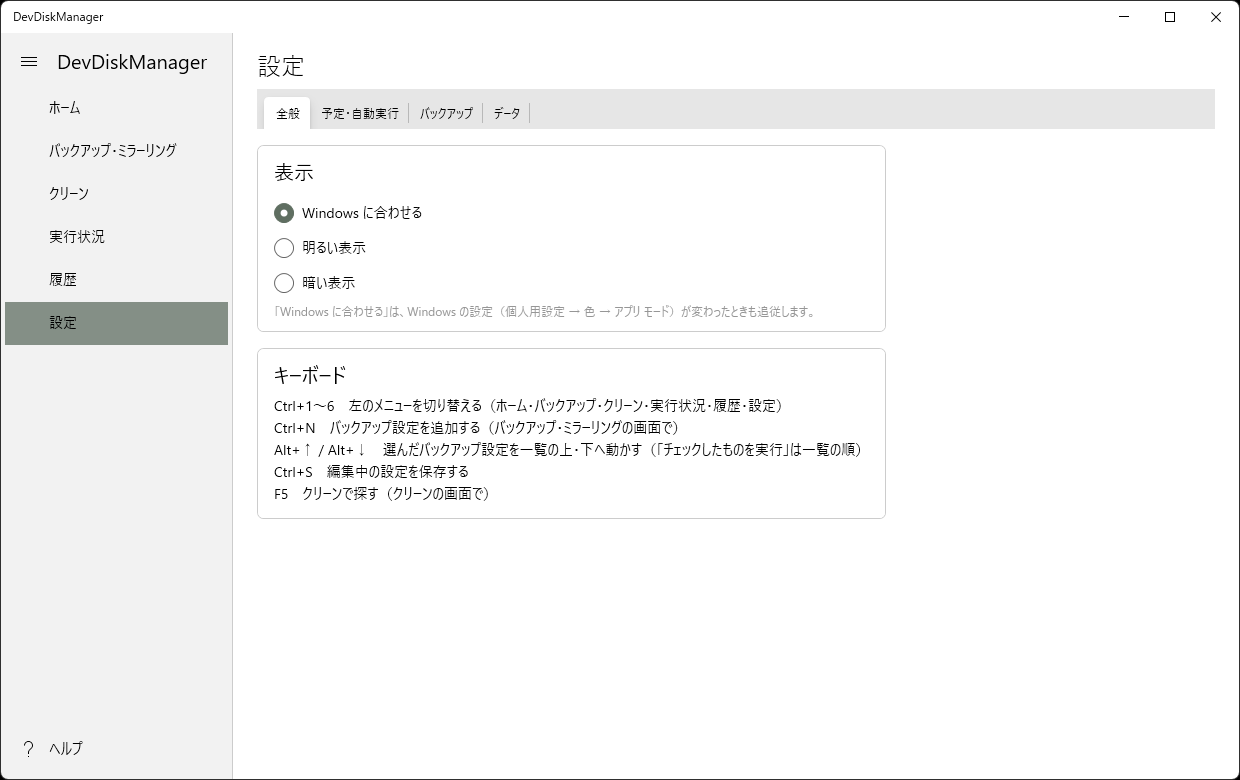 画面写真を準備中assets/img/screens/settings-01.png
シャドーコピー
ほかのアプリが開いているファイルも読みます。
使用中のファイルはシャドーコピーから読むにチェックを付けると、ほかのアプリが開いていて読めないファイルを、Windows のシャドーコピー(その時点の写し)から読みます。写しを作る前にアプリから説明を出し、許可すると Windows の管理者の確認画面(「Windows PowerShell」と表示されます)が 1 回出ます。予定・自動実行・終わったらシャットダウンのときは写しを使わず、使用中のファイルは理由つきの失敗になります。コピー元がパソコンの NTFS のドライブのときだけ使えます。